Ejercicio 9 Virus informáticos

lunes, 30 de noviembre de 2015
1. ¿Qué es un virus informático? ¿Cuáles son sus acciones más frecuentes?

2. Indica cuáles son los tipos de virus más frecuentes que podemos encontrar.

3. ¿Cuántos virus puede haber en la actualidad aproximadamente? Cita la web donde has conseguido el dato.

4. ¿Qué es un programa antivirus?

5. ¿Por qué los antivirus instalados en nuestro ordenador se deben actualizar diariamente? Justifica tu respuesta.

6. ¿Qué es un antivirus on-line y qué diferencia hay con uno normal?

7. Realiza una lista de antivirus que podemos instalar en nuestro PC.

8. Consecuencias de instalar dos antivirus. ¿Crees que es recomendable hacerlo?


Información: En lo referente a qué antivirus instalar cada usuario tiene sus preferencias. Se usan diferentes criterios para conocer si es bueno instalar uno u otro. Lo más importante es que el antivirus no consuma muchos recursos del Pc. Hay que tener en cuenta que el antivirus está siempre funcionando por lo que un antivirus que consuma mucha memoria RAM hará que el ordenador vaya mucho más lento. Los antivirus que más consumen son McAfee, Norton o Panda. Entre los que menos destacan Karpesky, NOD32 y Avast. Otro criterio puede ser si podemos encontrar el antivirus de forma gratuita crackeado. Todos los antivirus son pirateables menos el Karpesky. Otro criterio es si actualiza diariamente. Todos lo hacen, pero algunos incluso varias veces. En el colegio tenemos instalado Avira y no va nada mal.

Nota final: Esto no es una actividad, es solo para tenerlo en cuenta.

1. Los virus son programas informáticos que se instalan en nuestro ordenador de forma inesperada y sin nuestro permiso. Su objetivo es modificar el funcionamiento del mismo y puede llegar a destruir o inhabilitar archivos o programas que tengamos en el ordenador. La forma de propagarse y lo efectos que puedan tener, depende del tipo de virus que se haya instalado.

En realidad, la mayoría de ellos si se instalan con nuestro permiso aunque no seamos conscientes de que realmente es un virus lo que estamos instalando. Un ejemplo sería descargarse un videojuego pirata. Ahí al ejecutar el archivo del juego, le cedes los derechos de administrador al programa y es entonces cuando se instala el virus.

Sus consecuencias varían dependiendo del tipo de virus que sea. Aunque todos son para perjudicarte, robar información privada etc...

Aunque los más vistos son los virus gusano, los cuales se reproducen de forma autónoma y van borrando todos los datos de la memoria RAM.

2. Como he dicho antes, uno de los más vistos son:

Gusanos: los cuales se reproducen de forma autónoma y van borrando todos los datos de la memoria RAM,

Caballo de Troya( o troyanos): pasan desapercibidos al usuario y presentan una función aparente diferente a la que vana desarrollar en realidad: es decir, el usuario lo confunde con un programa totalmente legítimo, pero al ejecutarlo, puede llegar a permitir que otro usuario se haga con el control del ordenador. No es un virus en sentido estricto ya que no se puede propagar.

Virus de programa: Atacan a archivos ejecutables, es decir, aquellos con extensiones como EXE, COM, DLL, OVL, DRV, SYS, BIN y pueden transferirse a otros programas.

Virus de macros/ Código fuente: Son virus que se contienen en documentos de texto de programas como Word y también en hojas de cálculo como las de Excel. Esto se debe a que se hacen pasar por una macro de dicho documento. Una macro es una secuencia de órdenes de teclado y ratón asociadas a una sola tecla o combinación de teclas. Podemos programar una macro si realizamos una misma acción repetidas veces para mejorar nuestra productividad. Este tipo de virus, busca documentos que contengan macros programadas pro nosotros, para esconderse entre ellas.

3. Los virus se pueden clasificar de muchas maneras:

Virus que infectan archivos: Este grupo se puede dividir en dos tipos claramente definidos. El primer tipo corresponde a los llamados Virus de Acción Directa. Estos poseen la particularidad de infectar a otros programas en el momento en que son ejecutados. El segundo tipo es el de los Virus Residentes, los cuales cuando son ejecutados toman una porción de la memoria RAM del equipo esperando a que el usuario acceda a sus programas para poder infectarlos.

Virus que infectan el sector de arranque de la computadora: Este grupo contiene a los virus informáticos que pueden alojarse en el sector de arranque de nuestro disco duro, y desde allí lanzar sus rutinas de ejecución. Recordemos que este sector de arranque es vital para el funcionamiento del equipamiento. Esta clase de virus posee la habilidad de residir en la memoria de la computadora.

Fuera de estos dos grandes grupos de virus, existe además un tercero, en el que se incluyen los llamados virus de tipo Multipartite. Esta definición agrupa a los virus que infectan archivos y al sector de arranque indistintamente.

Además de poder agruparlos en las anteriores categorías, los virus informáticos también pueden ser organizados según el tipo de comportamiento que exhiban.

A continuación te ofrecemos algunas de las categorías más significativas en este ámbito. Si bien también existen otras, este es un listado de las más reconocidas a nivel mundial por los fabricantes de software antivirus:

Los virus de tipo Uniforme: son aquellos virus que pueden replicarse a sí mismos en forma idéntica.

Los virus de tipo de Sobreescritura: Este tipo de virus actúa infectando y sobreescribiendo los archivos y programas mediante el uso de su propio código.

Los virus del tipo Stealth o furtivo: Tienen la particularidad de poder ocultar al usuario los síntomas de la infección.

Los Virus denominados como de encriptación: Son aquellos virus que pueden cifrar todo o parte de su código, entorpeciendo de esta manera la labor de análisis. Estos pueden utilizar a su vez dos tipos de encriptación, por un lado la denominada encriptación fija, en la cual el virus emplea la misma clave para todos las copias realizadas de sí mismo, por otro lado, la denominada encriptación variable, en el cual el virus encripta cada copia con una clave diferente, entorpeciendo la tarea de localización debido a la reducción de la porción de código empleada para su detección.

Por otra parte también existen los virus llamados oligomórficos: Estos poseen sólo una reducida cantidad de funciones de encriptación y pueden elegir en forma aleatoria cual de ellas puede utilizar.

Los virus polimórficos: Son aquellos que para poder replicase utilizan una rutina de replicación de tipo completamente variable, es decir, cada vez que se replican y encriptan van cambiando en forma secuencial. Cabe destacar que estos virus son los más difíciles de detectar y eliminar, ya que puede producir muchas y diferentes copias de sí mismo.

Los virus metamórficos: Son aquellos que poseen la singularidad de reconstruir todo su código cada vez que se replican. Es importante señalar que esta clase de virus no suele encontrarse más allá de los límites de los laboratorios de investigación.

Información extraída de http://www.informatica-hoy.com.ar/

4. Un antivirus es un programa informático que tiene el propósito de detectar y eliminar virus y otros programas perjudiciales antes o después de que ingresen al sistema.

La mayoría son software de pago aunque también existen gratuítos

5. Es importante actualizar los antivirus cuanto antes debido a que cada día salen nuevos virus y los antivirus se actualizan para detectar dichos virus. Por lo cual si es importante actualizarlos

6. Un antivirus online es lo mismo que un antivirus instalado en tu ordenador pero este no esta instalado en tu disco duro, si no que se encuentra alojado en un servidor virtual. Cuando quieres analizar tu ordenador, se te instalan una serie de plugins que se encargan de actuar como un antivirus normal instalado en tu pc.

7. Hay muchos antivirus que se pueden instalar en en tu pc, los mejores son Norton Security, Panda, AVG, Kaspersky, McAfee etc, Aunque estos son demasiado potentes para un PC de casa, para ordenadores normales recomendamos NOD32 o Avira.

8. En principio no porque al instalar un antivirus este busca el archivo malicioso y al encontrarlo inicia el proceso de analizarlo. Si tienes dos antivirus los dos van a analizar un mismo archivo y van a consumir recursos del pc como la RAM, o internet.


Y también puede ocurrir el caso en el que el antivirus empieze a analizar el ordenador y encuentre el otro antivirus que esté trabajando (enviando y monitorizando) se convertirá en un software malicioso a los ojos del otro programa antivirus instalado en el equipo, el cual intentará bloquearlo y eliminarlo.

Trabajo realizado por Manuel Palmero y Julia Sánchez
Read more ...

Ejercicio 8 Software

jueves, 26 de noviembre de 2015
El siguiente paso será instalar un sistema operativo, pero antes de hacerlo físicamente, vamos a repasar qué pasos hay que realizar. Realiza un manual en el que expliques cada uno de los pasos que se deben seguir para poder instalar el sistema operativo Windows 7. Debes incluir capturas de pantalla de cada paso que hay que dar y una explicación exacta de qué haces y por qué. Todo lo debes buscar en Internet. En tu manual se deben responder a las siguientes cuestiones:

1. Realiza un listado o tabla con los formatos de sistema de archivos que existen para cada sistema operativo.
2. Os lo pregunto de nuevo: ¿Para qué particionar un disco?
3. ¿Por qué “desaparece” toda la información que tengo en un disco cuando formateo?
4. ¿Para qué necesitamos la BIOS en este proceso?

Cuando acabes quiero que trabajes sobre tu manual y me resumas en un pequeño listado cuáles son los pasos a seguir para formatear e instalar un sistema operativo en un disco. Este listado deberá estar escrito al comienzo de la entrada del blog, no al final.

Para instalar un sistema operativo (en este caso Windows 7) debemos seguir estos pasos:

1. Cumplir los requisistos para poder comenzar a instalar Windows 7. (Esto empezara arrancando desde el CD que introduciremos del Sistema Operativo)

2. Cuando hayamos comenzado a instalar y lleguemos a la pantalla del disco duro tendremos que formatearlo y particionarlo para así repartir la cantidad de espacio en determinados bloques y guardar en ellos cosas distintas. Ej: Particionamiento 1 o Disco (C:) pondremos el Sistema Operativo, en el particionamiento 2 o Disco (D:) pondremos datos personales...etc, etc.

3. Aquí comienza la verdadera instalación del Sistema Operativo, donde se nos pedira que le demos un nombre al PC, que introduzcamos la clave del producto, que instalemos los Drivers, que establezcamos una hora, y que establezcamos una red. A partir de ahí el ordenador se encargara de preparar el escritorio y ya estará todo listo.

Requerimientos o requisitos del sistema:

Deberemos tener una copia de Windows 7 y tendremos que cumplir los requerimientos mínimos del sistema:
-Procesador de 1 GHz (de 32 bits o 64 bits)
-1 GB de memoria RAM (para versiones de 32 bits), ó 2 GB de memoria RAM (para versiones de64 bits)
-16 GB de espacio en el disco duro (para versiones de 32 bits), ó 20 GB de espacio en disco (para versiones de 64 bits)
-Tarjeta gráfica con soporte DirectX 9 y con driver WDDM 1.0 o superior.

Pasos previos a la instalación de Windows 7

Si tenemos/cumplimos todo lo anterior, entonces podremos pasar a comenzar a instalar el sistema operativo. Para ello, introduciremos el DVD de Windows 7 y, si fuera necesario, deberemos cambiar en la BIOS el orden de arranque de dispositivos, para que se ejecute el programa de instalación de Windows 7 desde el DVD.

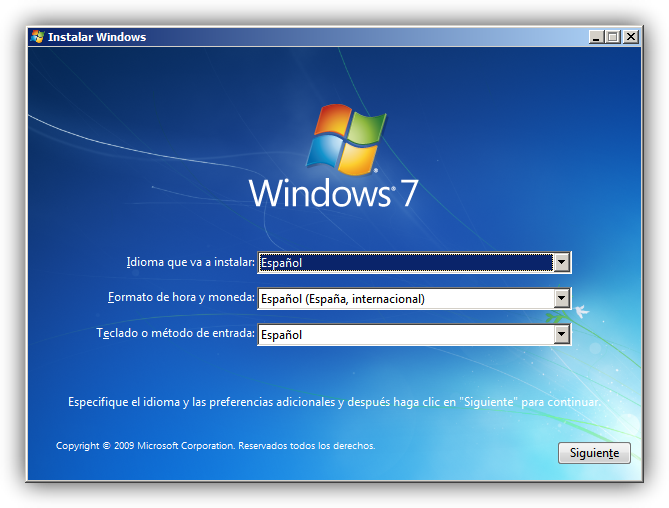
Una vez arrancado el programa de instalación, nos aparecerá la siguiente ventana:


Pulsamos en “Siguiente” , de forma que nos aparecerá otra ventana en la cual comenzaremos la instalación:


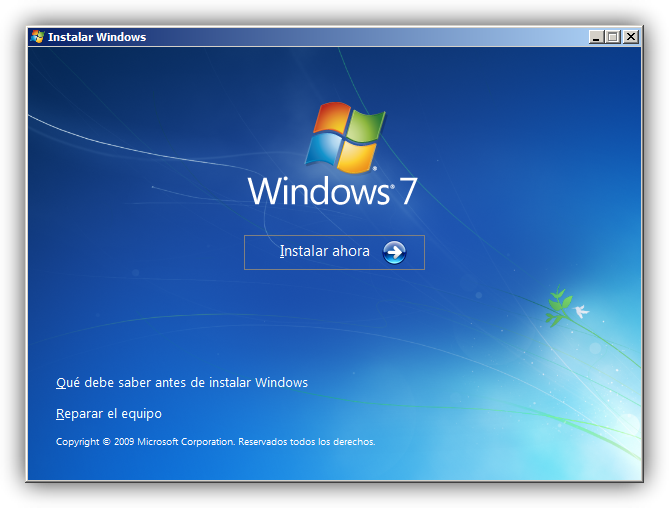
Pulsamos en el botón “Instalar ahora” , de forma que se iniciará el programa de instalación:


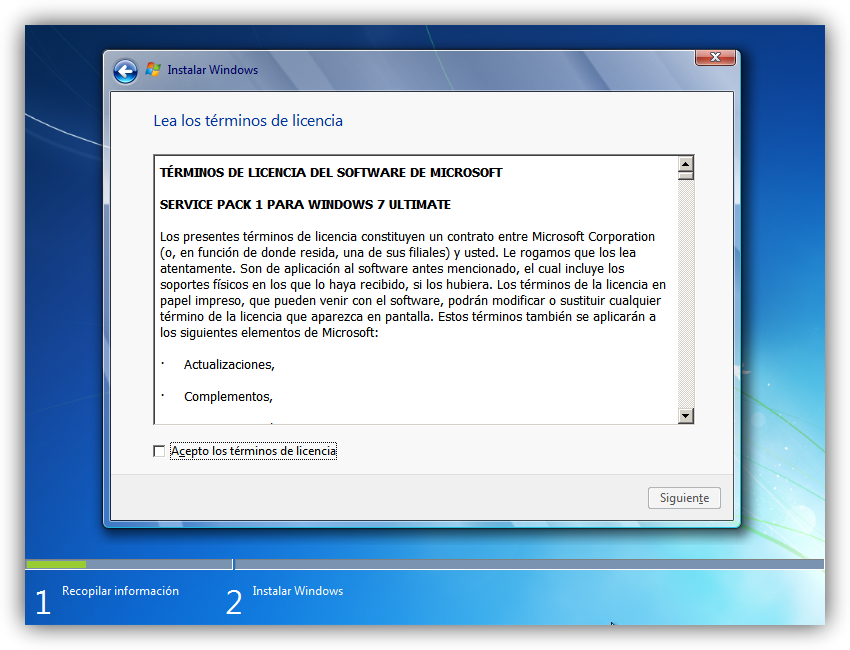
En la siguiente ventana, aceptamos los términos de licencia y pulsamos en “Siguiente” :


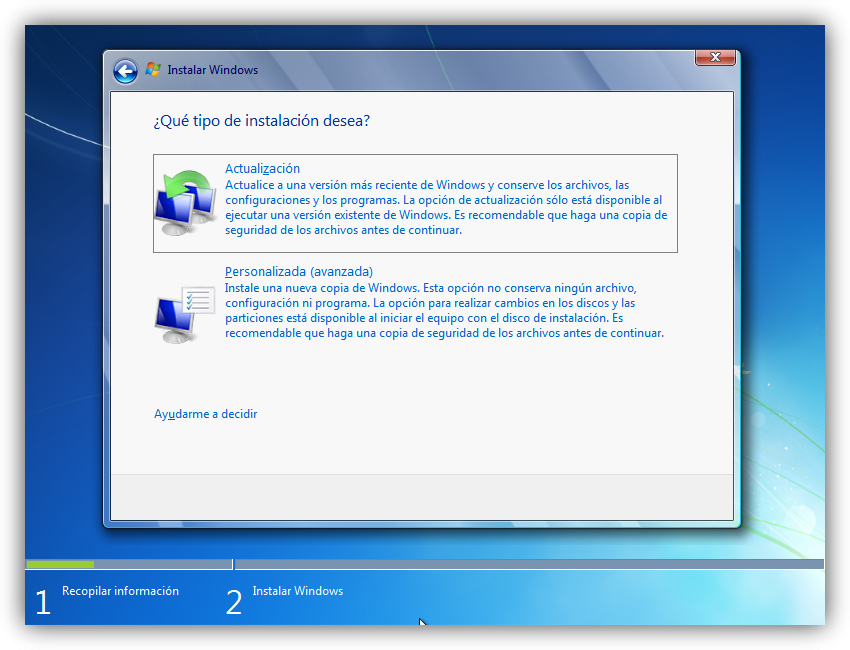
Ahora tendremos que elegir si queremos actualizar a Windows 7 desde una versión anterior de Windows ya instalada previamente, o si queremos realizar una instalación nueva . Recomendamos instalar desde cero en una partición vacía (sin datos existentes), eligiendo la opción “Personalizada” :


Particionamiento del disco duro

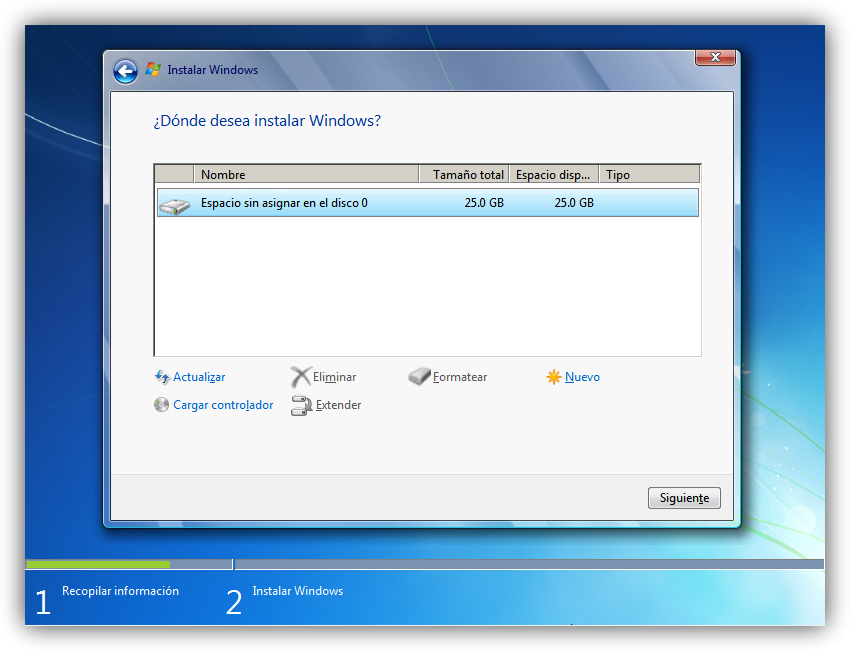
Se nos preguntará en qué disco duro o partición queremos instalar Windows 7 . Aquí tenemos varias opciones:

Si tenemos ya creada previamente una partición o si tenemos un espacio libre sin particionar y no queremos hacer particiones (se pueden crear particiones posteriormente), entonces seleccionamos el disco o partición donde se instalará Windows 7 , pulsamos en “Siguiente” y pasaremos directamente al apartado de instalación.

En caso contrario, es decir, si queremos particionar el disco en este momento, entonces pulsaremos sobre “Opciones de unidad” :
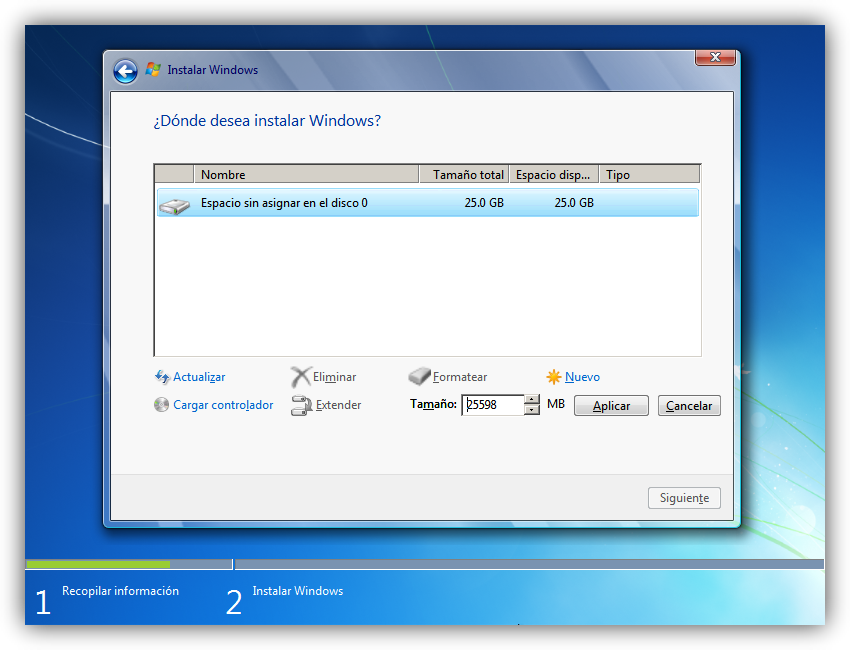
Pulsamos sobre “Nuevo” para crear una partición nueva en el espacio sin particionar:

Elegimos el tamaño de la nueva partición (en nuestro caso, creamos una partición de 30000 MB) y pulsamos en “Aplicar” :

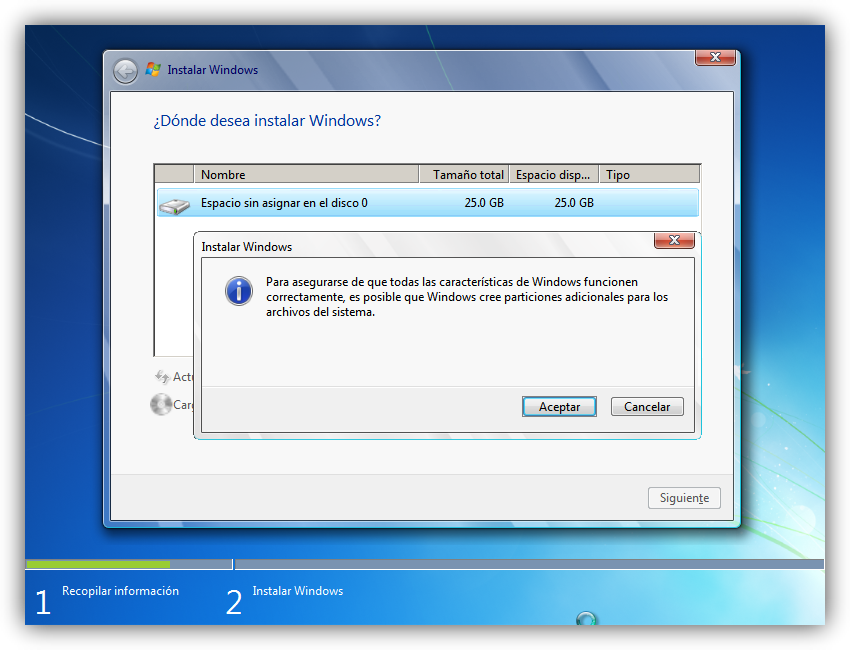
Nos aparecerá la siguiente ventana, en la cual pulsaremos en “Aceptar :

Se habrá creado una partición del tamaño que hemos seleccionado, además de una partición reservada para Windows, de tamaño 100 MB:

Para crear una nueva partición sobre el espacio restante sin particionar, seleccionamos en la parte de arriba dicho espacio sin particionar, pulsamos en “Nuevo” e indicamos el tamaño de la nueva partición. Ahora, una vez creadas las particiones, no nos queda más que formatearlas. 
Para ello, seleccionamos una partición y pulsamos sobre “Formatear” sobre las particiones creadas.

Una vez formateadas las particiones, seleccionamos aquella partición donde queramos instalar Windows 7 y pulsamos sobre “Siguiente” :

Instalación de Windows 7

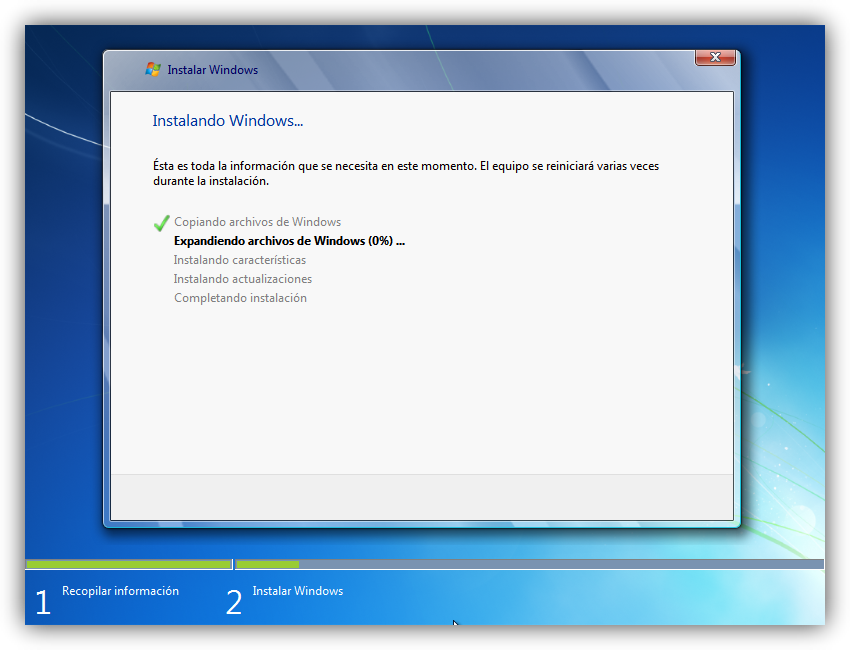
De esta manera, el proceso de instalación de Windows 7 comienza:


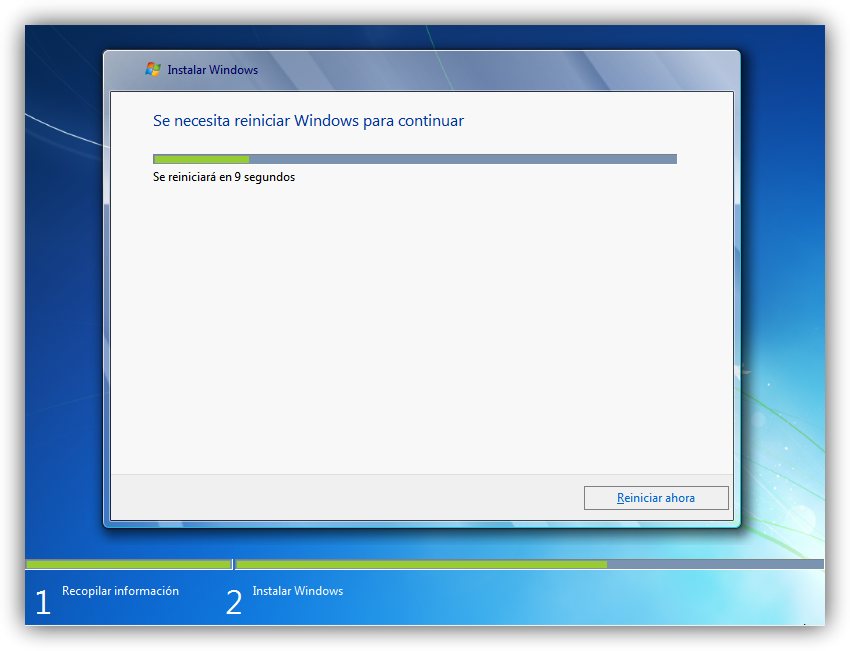
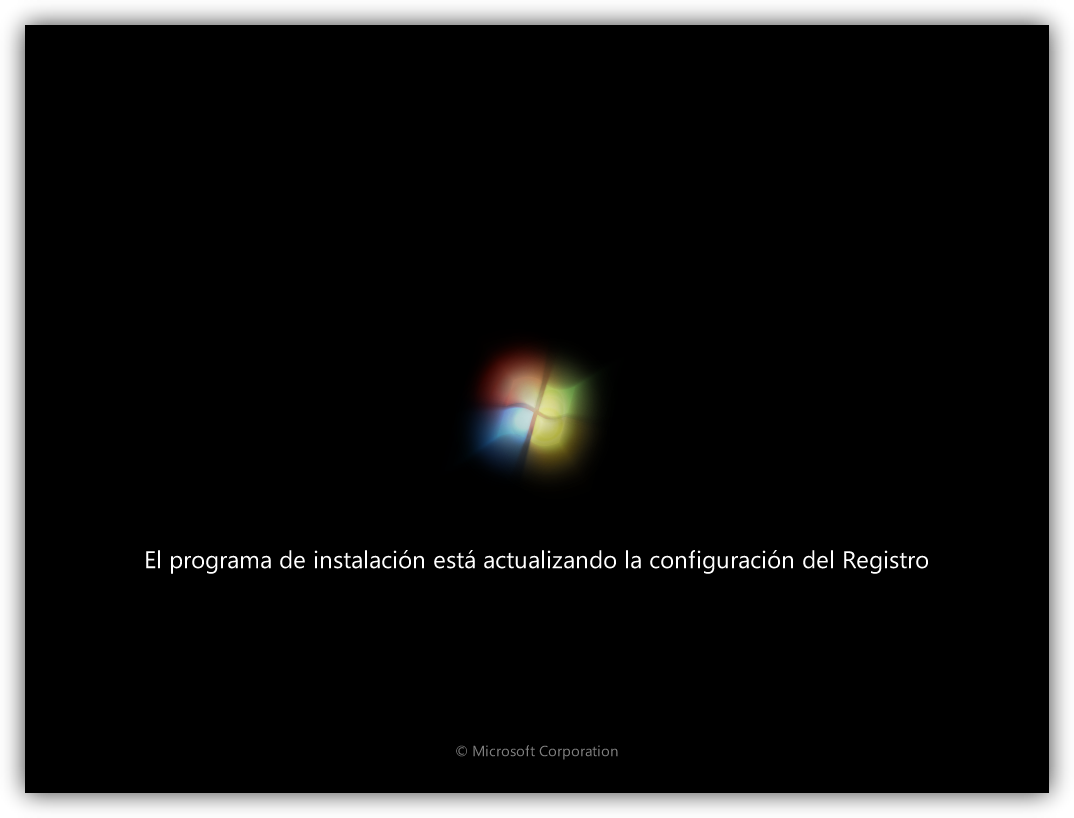
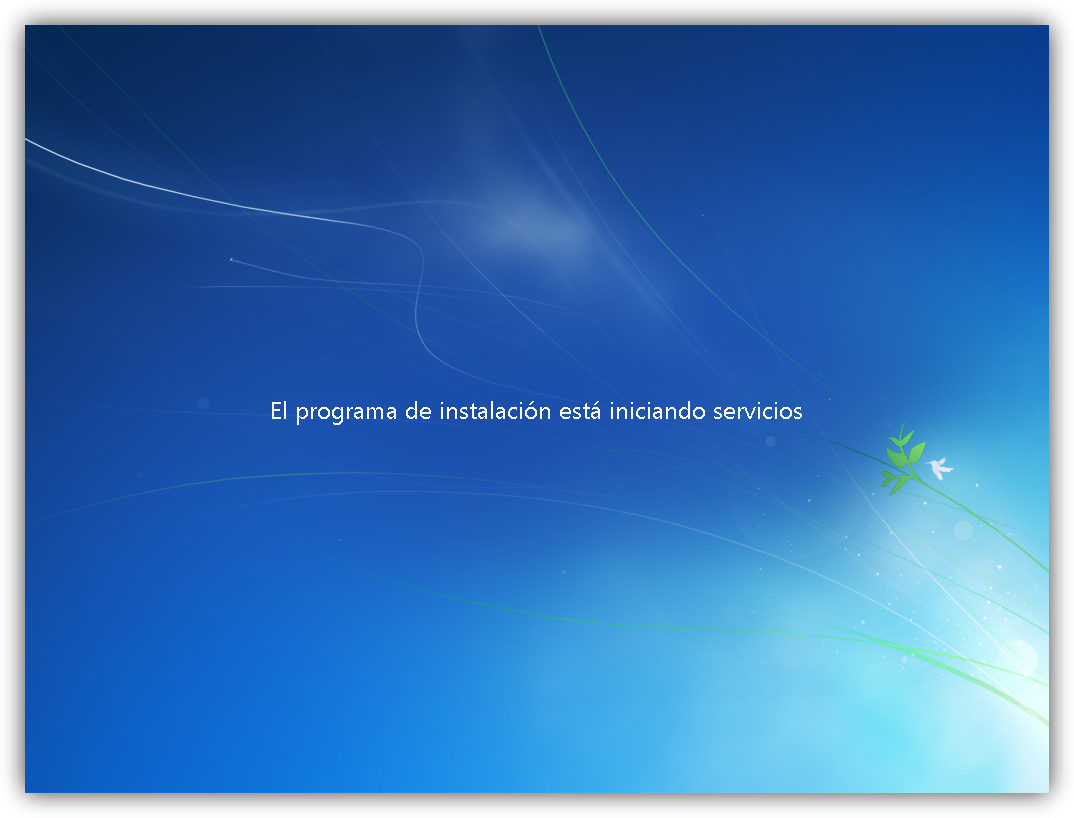
Durante dicho proceso, se reiniciará el sistema varias veces. Tras los reinicios se iniciará de nuevo el asistente para proseguir con los pasos de la instalación. Deberemos ser pacientes, pues tardará un poco en instalar el sistema operativo:


En este momento, se nos pedirá un nombre de usuario y de equipo . Los escribimos y pulsamos en “Siguiente”:


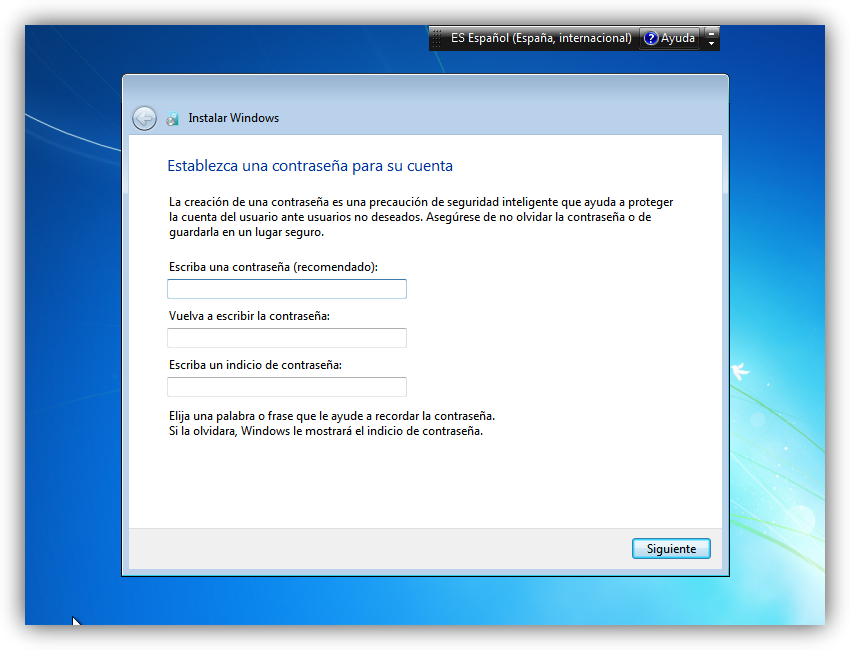
Una vez escogido el nombre de usuario con el que nos conectaremos al sistema operativo, nos aparecerá una ventana para elegir la contraseña de nuestro usuario , así como una frase o indicio de la contraseña para que Windows nos la muestre en caso de que se no olvidara. Rellenamos dichos datos y pulsamos en “Siguiente” :


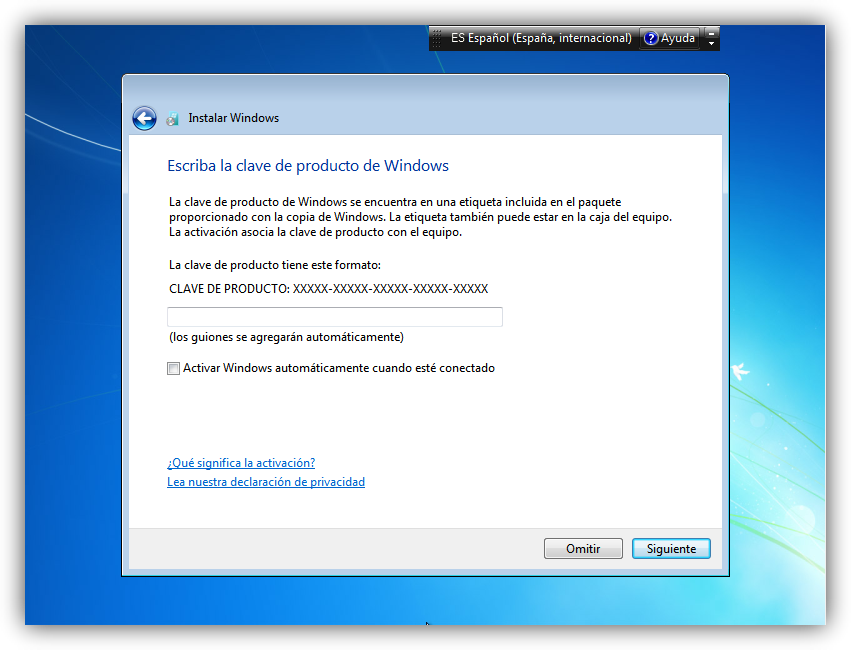
Llegados a este punto, se nos pedirá la clave de producto de Windows . Si la tenemos, la escribimos y pulsamos en “Siguiente” . En caso de no tenerla, desmarcaremos la casilla “Activar Windows automáticamente cuando esté conectado” y pulsaremos en “Siguiente” , aunque deberemos introducirla en un periodo de 30 días si queremos seguir usando Windows 7 . No obstante, es importante indicar que este “periodo de gracia” se puede ampliar 90 días más, hasta los 120 días sin activación :


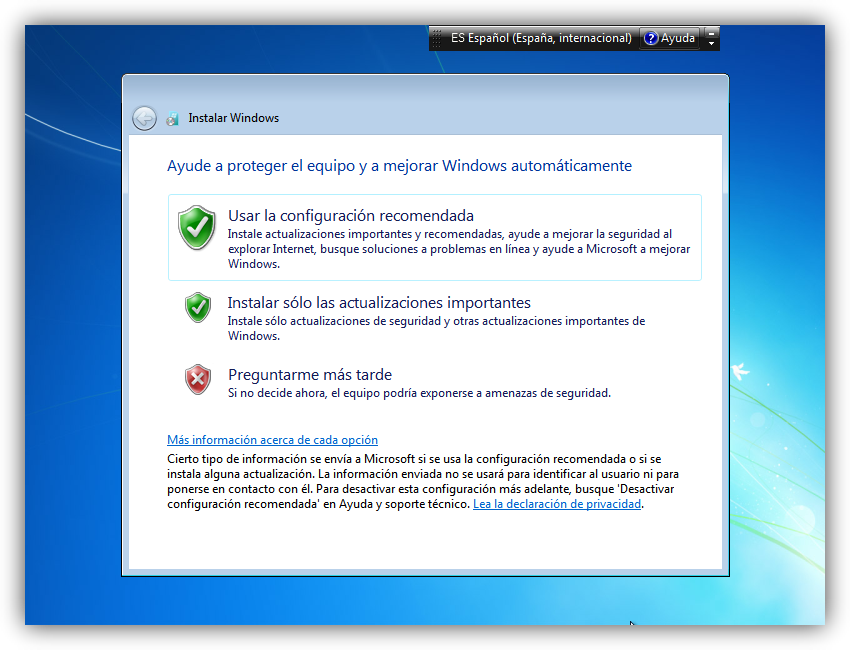
El programa de instalación nos pedirá que escojamos si queremos instalar solamente las actualizaciones de seguridad y las que Microsoft considere como importantes, o si queremos usar la configuración recomendada por Microsoft. Es importante saber que esta configuración se puede cambiar posteriormente una vez instalado Windows 7 , por lo que no es crítica la elección que hagamos en este momento. Recomendamos escoger la opción “Instalar sólo las actualizaciones importantes” :


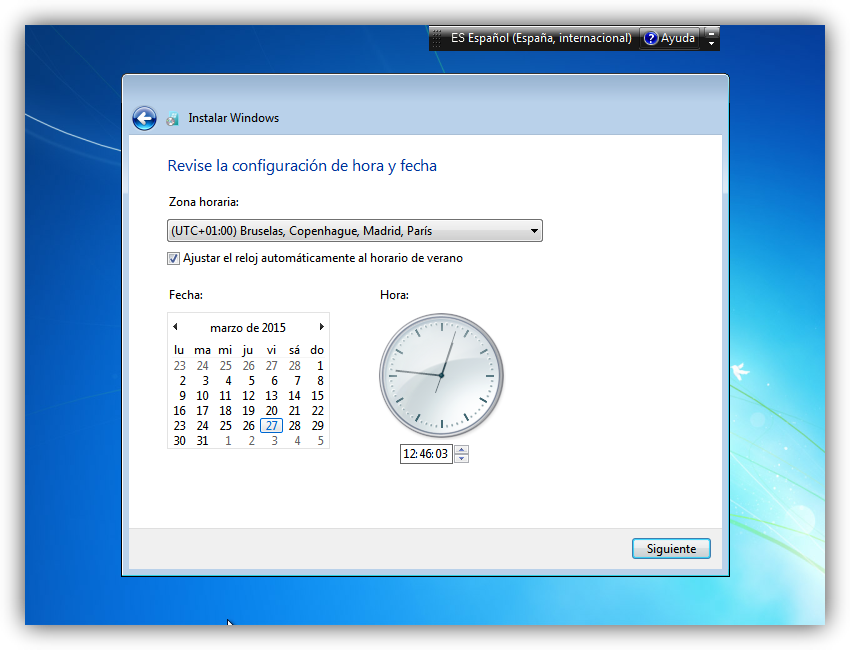
Escogeremos la fecha y hora del sistema , así como la zona horaria en la que nos encontremos, y pulsamos en “Siguiente” :


En este punto, tendremos que elegir la configuración de red que tendrá el sistema, dependiendo de dónde esté conectado. Elegimos la opción que más se ajuste a las características de nuestro sistema. En nuestro caso, elegimos “Red doméstica” :


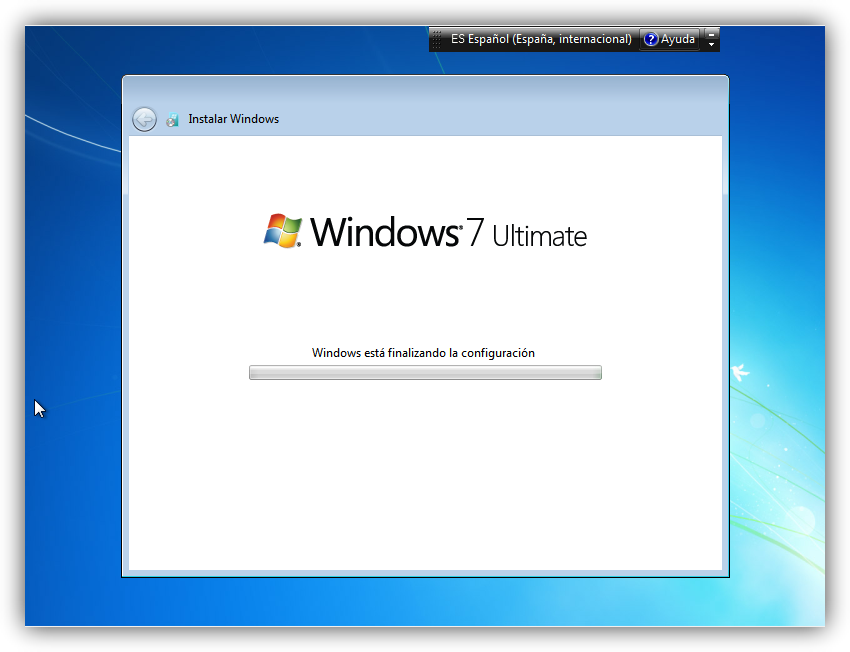
Ya estamos en la recta final de la instalación, pues habiendo escogido toda la configuración que deseamos, el programa de instalación de Windows 7 la pondrá en práctica:


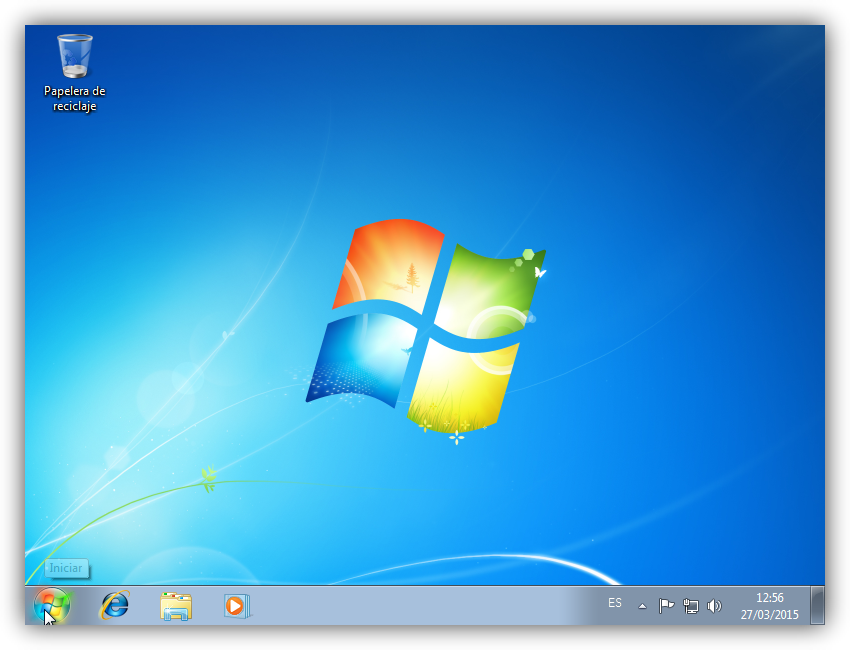
En este momento, ya hemos terminado la instalación y podemos ver la esperada pantalla del escritorio de Windows 7 :

Como nota final, cabe indicar que la instalación limpia de Windows 7 Ultimate 64 bits (sin programas adicionales) que hemos realizado en este tutorial ocupa aproximadamente unos 13 GB ó 14 GB de espacio en el disco duro.

Esperamos que este manual de instalación de Windows 7 os haya servido de ayuda.


2. Os lo pregunto de nuevo: ¿Para qué particionar un disco?

Es el nombre genérico que recibe cada división presente en una sola unidad física de almacenamiento de datos. Toda partición tiene su propio sistema de archivos (formato); generalmente, casi cualquier sistema operativo interpreta, utiliza y manipula cada partición como un disco físico independiente, a pesar de que dichas particiones estén en un solo disco físico.
En resumen, es como si se dividiese el disco duro en partes. Normalmente se suele dividir en 2, uno para el SO y otro para la información.

3. ¿Por qué “desaparece” toda la información que tengo en un disco cuando formateo?

Porque limpia toda la información del disco duro, lo restaura a datos de fábrica. Si quieres guardar alguna información, lo mejor es pasarla a otro disco duro.

4. ¿Para qué necesitamos la BIOS en este proceso?

Para muchas cosas, por ejemplo para iniciar la instalación del SO, ya que para poder instalarlo, se debe abrir el dispositivo de almacenamiento donde se encuentra alojado el SO, y ejecutarlo desde la BIOS.


Trabajo realizado por Manuel Palmero y Julia Sanchez

Read more ...

Ejercicio 7 Software

lunes, 23 de noviembre de 2015
1.¿Qué es un drivers?

El driver es un pequeño software que conecta el sistema operativo directamente con los componentes del hardware de la PC.

Un controlador actúa como un traductor entre el dispositivo y los programas que utilizan el dispositivo. 
Cada dispositivo tiene su propio sistema de comandos especializados que solamente conoce su controlador, sin embargo, la mayoría de los programas tienen acceso a los dispositivos usando comandos genéricos. El controlador, por lo tanto, acepta comandos genéricos de un programa y después los traduce a los comandos especializados para el dispositivo.

Por ejemplo, si tienes una placa de vídeo instalada en tu computadora, esta necesita entenderse con el sistema operativo para poder recibir las instrucciones y procesar todo correctamente; y es justamente esto lo que hace el driver, un puente entre ambos. El driver le da instrucciones al sistema operativo, sobre como debe funcionar determinado hardware y de que forma el sistema debe trabajar en conjunto para suministrarte los mejores resultados.

2.¿Es lo mismo driver que controlador?

Es exactamente lo mismo, solo que en inglés.

3.¿Cuál es la importancia que tienen los drivers para el ordenador?

Los drivers son pequeños programas que permiten la correcta comunicación de la tarjeta madre con el dispositivo (hardware) sin estos no puede funcionar de manera correcta el dispositivo.
Por lo cual, es driver es vital ya que un hardware sin driver, no funcionaría

4.¿Qué dispositivos de hardware del PC necesitan los drivers?

No necesitan ningún hardware en especial (debido a que en realidad, el hardware es el que necesita el driver), excepto el disco duro, ya que necesita un dispositivo de almacenamiento donde instalarse.

5.¿Qué es un dispositivo plug and play?

Significa en español Enchufar y Usar. Es la tecnología o cualquier avance que permite a un dispositivo informático ser conectado a una computadora sin tener que configurar, mediante jumpers o software específico (no controladores) proporcionado por el fabricante, ni proporcionar parámetros a sus controladores, ya que el propio software ya trae instalados unos drivers. 

6.¿Qué importancia tienen los drivers en el formateo e instalación de un SO en un pc?


Los drivers son vitales en la instalación de un SO o formateo debido a que este es necesario para que comience a darnos señales de vida el ordenador.
De algún modo se puede decir que estos programas son los intermediarios entre el Hardware y el Software.
Es importante recordar que cada hardware tiene un driver específico, y si no le pones dicho driver, el hardware no funcionará. Normalmente los drivers más importantes los trae instalados el SO, y si no se instala desde el propio software o la BIOS(muy pocos).

7.¿Incluye un sistema operativo los drivers?

Como hemos dicho anteriormente, los drivers más importantes los suele traer incorporado el propio software. 

8.¿Es posible instalar cualquier driver en cualquier ordenador y que funcione correctamente?

Sí se puede instalar un driver en un pc, aunque este PC no tenga el hardware que requiere ese driver. Aunque es algo innecesario, ya que no se va a usar. Pero si se instala un driver que si es compatible con algún hardware del PC, si puede funcionar correctamente.

Realizado por Manuel Palmero y Julia Sánchez
Read more ...

Ejercicio 6 Software

miércoles, 11 de noviembre de 2015
Seguimos profundizando en el tema del software. Para ello vamos a repasar algunos conceptos necesarios para la instalación de un nuevo Sistema operativo.

1. ¿Qué aspectos se pueden configurar en la BIOS de un ordenador? Haz una lista de elementos a configurar.


Para acceder al programa de configuración del BIOS, generalmente llamado CMOS Setup, tendremos que hacerlo pulsando un botón durante el inicio del arranque del ordenador.
Generalmente suele ser la tecla Supr aunque esto varía según los tipos de placa y en portátiles.
Otras teclas empleadas son: F1, Esc, o incluso una combinación, para saberlo con exactitud bastará con una consulta al manual de su placa base o bien prestando atención a la primera pantalla del arranque, ya que suele figurar en la parte inferior un mensaje similar a este:

''Press DEL to enter Setup''

El aspecto general del BIOS dependerá de qué tipo en concreto tenga en su placa, las más comunes son: Award, Phoenix (se han unido) y AMI.
Bastante similares pero no iguales. El programa del BIOS suele estar en un perfecto inglés y además aparecen términos que no son realmente sencillos, si no sabe lo que está tocando consulte el manual o a un especialista, de lo contrario se encontrará con problemas.

Aunque tengan nombres diferentes, existen algunos apartados comunes a todos los tipos de BIOS.

Una clasificación puede ser:

1 Configuración básica de parámetros - Standard CMOS Setup.

2 Opciones de BIOS - BIOS Features, Advanced Setup.

3 Configuración avanzada y chipset - Chipset features.

4 Password, periféricos, discos duros, etc.

Bajo el 1er punto se puede encontrar la configuración de la fecha y hora, los discos duros conectados (IDE) y la memoria detectada, entre otras cosas.

En el punto 2º existen muchos parámetros modificables, suelen aparecer: caché, secuencia de arranque (Boot sequence), intercambio de disqueteras, etc.

En el punto 3 podemos encontrar parámetros relativos a las características del chipset, memoria RAM, buses y controladores.

Bajo el punto 4 hemos reunido una serie de opciones que suelen estar distribuidas, gracias a ellas podemos insertar una contraseña de acceso al programa del BIOS, modificar parámetros relativos a los periféricos integrados, control de la
administración de energía, control de la frecuencia y el voltaje, etc.

Y finalmente en el punto 5 reunimos las opciones que nos permiten guardar los cambios efectuados, descartarlos, cargar valores por defecto, etc.

En la parte inferior de la interfaz del programa podremos ver el inventario de teclas necesarias para navegar entre las opciones y modificarlas, es importante leerlo y tenerlo en cuenta.
Modificaciones comunes: ejemplos.

Existen una serie de parámetros que son susceptibles de ser modificados en algún momento, de hecho en la mayoría de foros de soporte técnico se plantean esas dudas. Vamos a explicar cuáles son y usarlos como ejemplo:

1.- Secuencia de Arranque:

Esto le indica al BIOS a qué unidad ha de ir para buscar el arranque del sistema operativo.
La secuencia indica el orden de izq. a der. en que se buscará en las unidades.
Antiguamente el orden solía marcar A C SCSI/otros lo cual indicaba que primero que debía mirar en la unidad A (disquetera) y posteriormente en C (disco duro principal), gracias a esto se podía arrancar el ordenador con un disco de arranque antes que el sistema operativo.
Hoy en día esto ha cambiado en muchos casos, cuando se necesita arrancar desde un CD (instalación de sistemas operativos (Windows XP, Linux) hay que modificar la secuencia de arranque (a menos que el sistema sea tan nuevo que ya venga de fábrica) para que inicialmente apunte a la unidad lectora de CD. Supongamos que la unidad tiene la letra D, el orden podría ser D A C o D C A, por ejemplo.

La opción suele encontrarse en BIOS Features >> Boot Sequence para las BIOS Award. En algunos casos en vez de integrarse en una sola opción, esto se realiza en varias, suelen referirse al orden de arranque de dispositivos y se llaman: First Boot Device, Second Boot Device, Third Boot Device y Boot Other Device. Basta especificar en cada una cuál es el dispositivo que arrancará en ese orden (First = primero, Second = segundo, Third = tercero, Other = otro).

BIOS: CONCEPTOS Y CONFIGURACION.

El BIOS (Basic Input Output System – Sistema Básico de Entrada Salida) es un programa que se encuentra grabado en un chip de la placa base, concretamente en una memoria de tipo ROM (Read-Only Memory). Este programa es el que se encarga de comprobar el hardware instalado en el sistema, ejecutar un test inicial de arranque, inicializar circuitos, manipular periféricos y dispositivos a bajo nivel y cargar el sistema de arranque que permite iniciar el sistema operativo. En resumen, es lo que permite que el ordenador arranque correctamente en primera instancia.

Cuando hay problemas con la pila, los valores de dicha memoria tienden a perderse, y es cuando pueden surgir problemas en el arranque del tipo: pérdida de fecha y hora, necesidad de reconfigurar dispositivos en cada arranque, y otros. En caso de problemas sustituir la pila es trivial, basta con comprar una de iguales características, retirar la vieja y colocar la nueva en su lugar.

En condiciones normales no es necesario acceder al BIOS ya que al instalar un dispositivo, siempre que hayamos tenido la precaución de asegurarnos que es compatible o aceptable por nuestra placa base, éste es reconocido inmediatamente y configurado por BIOS para el arranque. No obstante, hay ocasiones en las que se hace necesario acceder a su configuración, en este manual veremos cómo hacerlo y algunos ejemplos.

2. De todos los anteriores cuáles nos pueden resultar útiles para instalar un nuevo sistema operativo. ¿Por qué?

Secuencia de Arranque: cuando se necesita arrancar desde un CD (instalación de sistemas operativos (Windows XP, Linux) hay que modificar la secuencia de arranque (a menos que el sistema sea tan nuevo que ya venga de fábrica) para que inicialmente apunte a la unidad lectora de CD.

3. ¿Se puede hacer una captura de pantalla de la BIOS? ¿Por qué?

No, porque para que funcione el portapapeles o algún programa de captura debe arrancar primero el SO y si aparece el escritorio lógicamente desaparece la pantalla de la BIOS.
Aunque si tuvieses una capturadora de video externa podrías capturar un fotograma de la pantalla.

4. ¿Qué es formatear un disco?

Es instalar o reinstalar el Windows o la aplicación que tenga tu ordenador, al formatear lo dejas limpio de cualquier virus, es como si tu maquina volviese a nacer, pero si tienes algún archivo importante guardado ahi (generalmente se formatea el disco C, que es el mas importante).

5. ¿Qué tipo de formatos podemos encontrar y para qué sistemas operativos?

Para Windows: FAT, HPFS y NTFS
Para Linux: EXT2
Para Mac: ZFS

6. ¿Qué es una partición del disco duro?

Es el nombre genérico que recibe cada división presente en una sola unidad física de almacenamiento de datos. Toda partición tiene su propio sistema de archivos (formato); generalmente, casi cualquier sistema operativo interpreta, utiliza y manipula cada partición como un disco físico independiente, a pesar de que dichas particiones estén en un solo disco físico.

7. Si particionamos un disco duro qué ventajas tiene para el mantenimiento de un ordenador.

1- Es para que sea posible el adecuado funcionamiento de este antiguo sistema de archivos.

2- Copia de seguridad de los datos del usuario en otra partición del mismo disco, para evitar la pérdida de información importante.

3- Algunos sistemas operativos aconsejan más de una partición para funcionar.

4- La unidad se particiona para diferentes sistemas operativos.

5- Almacenar toda la información del usuario (archivos personales como juegos o imágenes), para que al momento de reinstalar algún sistema operativo se formatee únicamente la unidad que lo contiene sin perder el resto de la información del usuario.

8. ¿Qué creamos al particionar un disco duro?

Instalar un sistema operativo adicional.

Separar los datos.

Crear una imagen del sistema.

Reducir el tiempo de desfragmentación.


Realizado por Julia Sánchez y Manuel Palmero
Read more ...

Ejercicio 5 Software

lunes, 9 de noviembre de 2015
1.¿Qué es el software?¿Cuál es el primer software que carga un Pc al arrancar? Defínelo y explica para qué sirve.

Se conoce como software al equipamiento lógico o soporte lógico de un sistema informático, que comprende el conjunto de los componentes lógicos necesarios que hacen posible la realización de tareas específicas, en contraposición a los componentes físicos que son llamados hardware.


2.-¿Cuál es el primer software que carga un Pc al arrancar? Defínelo y explica para qué sirve.

El primer software que empieza a funcionar a funcionar es la BIOS.

BIOS: es un programa informático inscrito en componentes electrónicos de memoria Flash existentes en la placa base.
Las funciones de la BIOS son: que es la encargada de arrancar la computadora. Cuando esta enciende, realiza el test de memoria RAM y comprueba que dispositivos, como por ejemplo los discos duros, están conectados.

Además se encarga de configurarlos y ofrecérselos al sistema operativo.


3.- ¿Cuál es el principal software que necesita un ordenador? Defínelo y explica sus propiedades.

El principal software que necesita un ordenador es el sistema operativo.

Sistema operativo: es el software básico de una computadora que provee una interfaz entre el resto de programas del ordenador, los dispositivos hardware y el usuario.

Propiedades SO:
Convenencia
Eficiencia
Habilidad para evolucionar
Encargado de administrar el hardware
Relacionar dispositivos
Organizar datos para acceso rápido y seguro
Manejar las comunicaciones de red
Procesamiento por bytes de flujo a través del bus de datos
Facilitar las entradas y salidas

5.- ¿Qué es Microsoft, Apple o Linux? Diferencias entre ellos.


Microsoft
: es una empresa multinacional de origen estadounidense, fundada el 4 de abril de 1975 por Bill Gates y Paul Allen. Dedicada al sector del software, tiene su sede en Redmond, Washington, Estados Unidos. Microsoft desarrolla, fabrica, licencia y produce software y equipos electrónicos.

Apple: es una empresa multinacional estadounidense con sede en Cupertino, California, y una pequeña sede en Dublín, Irlanda que diseña y produce equipos electrónicos y software. Entre los productos de hardware más conocidos de la empresa se cuenta con equipos Macintosh, el iPod, el iPhone y el iPad. Entre el software de Apple se encuentran el sistema operativo Mac OS X, el sistema operativo iOS, el explorador de contenido multimedia iTunes, la suite iLife (software de creatividad y multimedia), la suite iWork (software de productividad), Final Cut Studio (una suite de edición de vídeo profesional), Logic Studio (software para edición de audio en pistas de audio), Xsan(software para el intercambio de datos entre servidores), Aperture (software para editar imágenes RAW), y el navegador web Safari.


Linux: es uno de los términos empleados para referirse a la combinación del núcleo o kernel libre similar a Unix denominado Linux con el sistema GNU. Su desarrollo es uno de los ejemplos más prominentes de software libre; todo su código fuente puede ser utilizado, modificado y redistribuido libremente por cualquiera bajo los términos de la GPL (Licencia Pública General de GNU, en inglés: General Public License) y otra serie de licencias libres.


6.- Enumera diferentes Sistemas Operativos.

Existen muchos tipos de sistemas operativos. Aparte de los más conocidos como iOS, Linux o Windows,

Existen otros como: FreeDOS, SkyOS, Syllable, React OS, eComStation(OS/2), Haiku, Android, FreeBSD

7.- ¿Cuáles son las empresas que más software venden en el mundo? Acompaña tu respuesta de datos lo más actualizado posible. Indica el año de los datos que incluyas.

1º. Microsoft 2º Apple 3º Linux


Realizado por Julia Sánchez y Manuel Palmero.
Read more ...

Ejercicio 4

miércoles, 4 de noviembre de 2015
1. Determina cuáles son los componentes que tiene tu Pc, con el que trabajas en clase. De cada uno de ellos me tienes que decir el modelo exacto o tecnología que utiliza, su capacidad y una fotografía de dicho componente. No de otro sino del que tienes en el pc y que podríamos ver si lo abres (no hacerlo).

Puedes usar el método que quieras para averiguarlo, menos abrir el pc.
Deben aparecer todos estos componentes:

Placa Base:
Este ordenador consta de una placa base, que es ASRock H61M-DGS, cuya capacidad máxima es de 16GB


Memoria RAM: El tipo de memoria RAM es de Kingston 4gb DDR3 1600/1333/1066 non-ECC 


Tarjetas de expansión no integradas en placa base:

Adaptador de red: Realtek PCle GBE Family Controller versión 7.48.823.2011
Controlador de Sonido y video: Realtek High Definition Audio versión 6.0.1.6392 id.

Disco duro: Encontramos este tipo de disco duro Seagate ST500DM002-1BD142 ATA Device versión 6.1.7600.16385 con aproximadamente 500 gb de capacidad


.
DVD-ROM: El tipo de unidad de DVD o CD ROOM es HL-DT-ST DVDRAM GH24NS90 ATA Device versión 6.1.7601.17514 marca modisc lg super multi


Microprocesador: El microprocesador de este ordenador se llama Intel(R) Celeron(R) CPU G540 @ 2.50GHz 2.50GHz versión del controlador 6.1.7600.16385 


Realizado por Manuel Palmero y Julia Sánchez
Read more ...

Ejercicio 3

lunes, 26 de octubre de 2015
1.¿Cuáles son los pasos que realiza el ordenador antes de cargar el Sistema Operativo? Descríbelos detalladamente.

Lo primero que ocurre nada mas arrancar el ordenador, es hacer especie de chequeo a todos los componentes del sistema para comprobar que funcionan correctamente mediante la CPU (procesador) y proseguir con el encendido.

Posteriormente la fuente de alimentación llega a los dispositivos de almacenamiento.

La CPU ejecuta dichas instrucciones. Entre ellas la POST (Power On Self Test), que verifica que funcionen correctamente los componentes básicos de la computadora como el monitor o el ratón.

A continuación se producen los pitidos de la actividad anterior, (en el caso de que el arranque halla ido sin problemas solo se produce un pitido corto). Pero para que estos pitidos se produzcan, necesitas tener un speaker.

Se inicia la BIOS (Basic Input Output System, Sistema Básico de Entrada/Salida en Español) de la VGA.

Se hace un testeo y cuenta de la memoria mediante dicha BIOS

Se habilitan los periféricos

La BIOS busca el sector de arranque.

Se carga el boot managery el cual cede el control al SO (Sistema Operativo).

Y finalmente se inicia el Sistema Operativo.

2.¿Cuál de los componentes de hardware resulta más “peligroso” para que se dañe? Tanto por su precio, por si hubiera que comprar otro, como por su importancia en el Pc.


El componente de Hardware que es mas peligroso para dañarse es el procesador debido a que tiene la mayor función dentro del pc y por su precio, ya que es uno de los componentes mas caro de este, su precio ronda entre los 80 y 300 euros.

Aunque también sería peligroso que se dañase la placa base debido a que si se estropea no funcionaria ningún componente del ordenador, su precio ronda entre los 30 y 200 euros como mucho.

3.¿Qué es la BIOS? ¿Qué componente de hardware del ordenador es el primero en funcionar cuando le damos al botón de encendido del Pc? ¿Qué tarea realiza exactamente? ¿Por qué tiene tanta importancia?


BIOS (Basic Input/Output System), es una pequeña pieza de software alojada en la tarjeta madre de nuestro PC, cuya función es activar todos los controladores y las funciones necesarias para el correcto funcionamiento del PC.

El BIOS se activa cada vez que encendemos la máquina. Al activarse, verifica el Hardware instalado y su funcionamiento, dando la orden de encendido a cada periférico para que arranque el sistema de manera eficiente.

Este se encarga de verificar si tenemos conectado el teclado, mouse y monitor en nuestro equipo, y detecta cualquier error de configuración o problemas con algún periférico o disco duro del equipo. También se encarga de buscar al sistema operativo y ponerlo en marcha.


El primer componente al encender el pc es la fuente de alimentación; el cual realiza el proceso de arranque y consiste en dar energía eléctrica a todos los circuitos de la computadora.
Este es importante ya que si no llega la corriente a los circuitos del ordenador, los otros componentes no pueden arrancar y no encencería el ordenador.

4. ¿Qué significa que una tarjeta gráfica, de sonido o de red, o cualquier otra tarjeta de expansión, está integrada en la placa base? Explícame bien esto porque soy muy torpe y no lo entiendo. Anda, venga.

Significa que le estás añadiendo una función al ordenador, por ejemplo, si le añades una tarjeta de red inalámbrica, significa que le estás poniendo un receptor de señales inalámbricas para así conectarte a redes externas.

Trabajo realizado por Manuel Palmero y Julia Sánchez
Read more ...

Ejercicio 2

jueves, 22 de octubre de 2015
1.¿Me lo dices tú?

Seguramente ese fallo se deba compatibilidad de la tarjeta RAM. Ya que fallan los primeros 64 kb. El fallo seguramente se deba a que la tarjeta RAM no es compatible con la placa base.

Este fallo lo puedes arreglar comprando una tarjeta RAM compatible con la placa base y el SO.

2.¿Qué otros problemas pueden detectarse escuchando la frecuencia de los sonidos que emite el pc al iniciar?


Los sonidos que emite el ordenador se les conocen como ``beeps´´. Estos sirven para indicar las acciones del sistema.  Existen varios tipos de pitidos:


1 largo:


Mensaje de error. RAM Refresh Failure.
Descripción. Los diferentes componentes encargados del refresco de la memoria RAM fallan o no están presentes. Este errorr de memoria RAM, quiere decir que está mal puesta o que esté fastidiada.

1 largo y 1 corto:

Mensaje de error. Ninguno.
Descripción. Fallo general en la placa madre o en la ROM básica del sistema. Esto suele ocurrir mucho en placas base viejas.

1 largo y 2 cortos:

Mensaje de error. No video card found.
Descripción. Aplicable sólo a placas base que tengan tarjetas de vídeo incorporadas a la placa. Fallo en la tarjeta gráfica. Puede que el puerto falle, por lo que no habría más que cambiarla de puerto, pero también puede ser que la tarjeta gráfica sea defectuosa.

1 largo y 3 cortos:

Mensaje de error. No monitor connected.
Descripción. Aplicable sólo a placas base con tarjeta de vídeo conectada al sistema. Igual que la anterior Fallo en la tarjeta grafica

1 largo y varios cortos:
Mensaje de error. Video related failure.
Descripción. Fallo en la tarjeta de video Pueden existir otra serie de pitidos que dependan de las tarjetas de vídeo, dependiendo de las diferentes configuraciones de bios existentes en el mercado. Para conocer más características de una determinada placa base, consulta el manual de tu placa.

2 largos y 1 corto:

Mensaje de error. No disponible.
Descripción. Fallo en la sincronización de las imágenes. Seguramente problema de la tarjeta gráfica.

2 cortos:

Mensaje de error. Parity Error.
Descripción. Error de paridad de memoria. La paridad no es soportada por la placa base. Esto ocurre en ordenadores que llevan la memoria de dos módulos en dos módulos. Esto significaría que uno de los módulos falla, o que no tenemose un número par de módulos de memoria.

3 cortos:

Mensaje de error. Base 64 Kb Memory Failure.
Descripción. Fallo de memoria en los primeros 64 Kbytes de la RAM. Esto nos indica que hay un error en los primeros 64Kb de la memoria RAM.

4 cortos:

Mensaje de error. Timer not operational.
Descripción. El temporizador o contador de la placa base se encuentra defectuoso. El Timer 1 de la placa no funciona.

5 cortos:
Mensaje de error. Processor Error.
Descripción. La CPU ha generado un error porque el procesador o la memoria de vídeo está bloqueada. Esto nos indica que el procesador o la tarjeta gráfica se encuentran bloqueados. Suele ocurrir cuando ha habido un sobrecalentamiento.

6 cortos:

Mensaje de error. 8042 – Gate A20 Failure.
Descripción. El controlador o procesador del teclado (8042) puede estar en mal estado. La bios no puede conmutar en modo protegido. Error en el teclado. Si ocurre esto yo probaría con otro teclado. Si aun así no funciona se trata del puerto receptor del teclado, en este caso el error se suele dar cuando se conecta/desconecta el teclado con el ordenador encendido.

7 cortos:

Mensaje de error. Processor Exception / Interrupt Error.
Descripción. La CPU ha generado una interrupción excepcional o el modo virtual del procesador está activo.

8 cortos:
Mensaje de error. Display Memory Read / Write error.
Descripción. El adaptador de vídeo ( tarjeta gráfica) del sistema no existe, está mal conectada o su memoria de vídeo (RAM) está fallando. No es un error fatal, aunque puede ser que tengas que cambiar tu tarjeta grafica. Mira si la tarjeta está bien conectada o si tiene alguna patilla doblada o defectuosa.

9 cortos:

Mensaje de error. ROM Checksum Error.
Descripción. El valor del checksum (conteo de la memoria) de la RAM no coincide con el valor guardado en la Bios. Hay que resetear la Bios

10 cortos:

Mensaje de error. CMOS Shutdown Register / Read/Write Error.
Descripción. El registro de la CMOS RAM falla a la hora de la desconexión. Hay que resetear la Bios

11 cortos:

Mensaje de error. Cache Error / External Cache Bad.
Descripción. La memoria caché externa está fallando. Te falla uno de los chips de memoria caché. Tienes que cambiarlo.


3.¿Qué puede ocurrir si mi ordenador no emite ningún sonido? ¿Qué dispositivo es el implicado?

Si no suena ningún sonido al encender el ordenador, eso significa que el suministro eléctrico no llega al ordenador. Pero si se enciende el ordenador y no emite ningun sonido, será fallo de los altavoces o de la misma placa base.


Trabajo realizado por Manuel Palmero y Julia Sánchez.
Read more ...

Bienvenidos

miércoles, 21 de octubre de 2015
Bienvenidos a mi blog. Aquí subiré todos los ejercicios de la asignatura de informática.
Espero que os guste

Read more ...

Ejercicio 1

miércoles, 7 de octubre de 2015
 1. La principal diferencia entre hardware y software es que el hardware es todo dispositivo físico, algo que se puede tocar, como por ejemplo el microprocesador, la RAM o el disco duro.

Al contrario del software que es un conjunto de instrucciones de código instalado en el computador que se ejecutan para cumplir una función, no lo puedes tocar físicamente, como por ejemplo Windows, iOS o Linux


2. Componentes:

La caja (torre):

Este componente es necesario en todo ordenador de torre, en su interior se encuentra la placa base del ordenador con todos sus componentes. La función de la caja es proteger las piezas que se hayan en su interior. Esta caja debe ser compatible con un sistema de refrigeración especifico.

Últimamente se suelen poner en los ordenadores de torres luces LED, para que cuando se encienda, ilumine.


Fuente de alimentación:

Hay dos tipos de fuente de alimentación, una fuente AT para una placa AT y una fuente ATX para una placa ATX, transmite la corriente al ordenador para que así tenga energía y pueda encenderse.

Debido a su gran tamaño, esta se puede encontrar en la parte inferior de la caja.

Va seguido de un enchufe


Placa base (Main board  o mother board)

La placa base es el componente principal y esencial para el funcionamiento de un ordenador, ya que es aquí donde se concectan todos los componentes y dispositivos del ordenador


Físicamente, se trata de una placa compuesto de material sintético sobre el que se pone un circuito eléctrico.


En el momento de elegir la placa base, nos hemos de fijar en todos los pros y contras que conlleve, velocidad del bus, opciones integradas, puertos disponibles(USB, COM, AGP etc), puertos firewire, el tipo de procesador y memoria que utilizaremos.


Procesador

En el mercado actual podemos encontrar varias clases de procesador dentro de 2 fabricantes: AMD y Intel. Los procesadores más potentes por parte de estas marcas son el Intel Core i7 y AMD FX 9590

Es el cerebro del ordenador, este chip es un componente electrónico en cuyo interior existen en la actualidad millones de transistores, que gracias su combinación permite realizar su trabajo correctamente. Su velocidad se mide en GHz(gigahertzios) o raramente en MGz (megahertzios).

Este se coloca en la placa base, tanto en pc de sobremesa como en portátil, en una ranura llamada zócalo.

En la actualidad se usa la nanotecnología, para crear microprocesadores, para que sean mas pequeños y tengan un mayor rendimiento.


Memoria RAM


Hay RAM de muchos tipos, y sirve para almacenar datos temporalmente, digo temporalmente porque cuando se apaga el PC, el contenido ubicado en la RAM se borra. De esto vienen las siglas RAM, Random Access Memory, Memoria de Acceso Aleatorio.

Hay tres tipos de memorias RAM: SDRAM, DDR, RIMM, H.D. e IDE.

La más utilizada ultimamente es la SDRAM.


Las memorias SDRAM son ampliamente utilizad
as en los ordenadores, desde la original SDR SDRAM y las posteriores DDR, DDR2 DDR3 y DDR4, incorporada en los últimos años. Las memorias SDRAM también están disponible en variedades registradas, para sistemas que requieren una mayor escalabilidad, como servidores y estaciones de trabajo.


Tarjetas gráficas

Muchos ordenadores disponen de una tarjeta especialmente dedicada a procesar la información que se muestra en el monitor. Podemos reconocer esta tarjeta porque es el lugar donde se conecta el cable procedente de la pantalla. La calidad de esta tarjeta influye en la velocidad con que pueden cambiar las imágenes de la pantalla (importante sobre todo en juegos).

Hay ordenadores modernos que no tienen tarjeta gráfica independiente, pues sus funciones las realiza la placa base.

Características de la tarjeta gráfica :

* Resolución : Es el número de puntos distintos que pueden mostrarse en la pantalla. Las más habituales son 800x600, 1024x768 y 1920x1200puntos. (Cada punto se denominarse pixel)
* Opción de salida para TV.
* Opción para conectar dos monitores.


Las tarjetas gráficas más comunes son las disponibles para las computadoras compatibles con la IBM PC, debido a la enorme popularidad de estas, pero otras arquitecturas también hacen uso de este tipo de dispositivos.


Las tarjetas graficas se miden por la capacidad que tienen. Esta se mide en megabytes(mg) o gigabytes(gb)


Dispositivo de almacenamiento.

Los sistemas informáticos pueden almacenar los datos tanto interna (en la memoria) como externamente (en los dispositivos de almacenamiento).

Internamente, las instrucciones o datos pueden almacenarse por un tiempo en los chips de silicio de la RAM (memoria de acceso aleatorio) montados directamente en la placa de circuitos principal de la computadora, o bien en chips montados en tarjetas periféricas conectadas a la placa de circuitos principal del ordenador. Estos chips de RAM constan de conmutadores sensibles a los cambios de la corriente eléctrica, esto quiere decir que los datos son almacenados por tiempo limitado (hasta que dejamos de suministrar energía eléctrica) por esta razón aparecen los dispositivos de almacenamiento secundarios o auxiliares, los cuales son capaces de conservar la información de manera permanente, mientras su estado físico sea óptimo.

Los dispositivos de almacenamiento externo pueden residir dentro del CPU y están fuera de la placa de circuito principal.

Los dispositivos de almacenamiento estándar rondan entre 1 gigabytes y 2000 gigabytes (2 terabytes)

Tipos de dispositivos:

Memoria ROM: Esta memoria es sólo de lectura, y sirve para almacenar el programa básico de iniciación, instalado desde fábrica. Este programa entra en función en cuanto es encendida la computadora y su primer función es la de reconocer los dispositivos, (incluyendo memoria de trabajo), dispositivos.

Memoria RAM: Esta es la denominada memoria de acceso aleatorio o sea, como puede leerse también puede escribirse en ella, tiene la característica de ser volátil, esto es, que sólo opera mientras esté encendida la computadora. En ella son almacenadas tanto las instrucciones que necesita ejecutar el microprocesador como los datos que introducimos y deseamos procesar, así como los resultados obtenidos de esto.

Memorias Auxiliares: Por las características propias del uso de la memoria ROM y el manejo de la RAM, existen varios medios de almacenamiento de información, entre los más comunes se encuentran: El disco duro, El Disquete o Disco Flexible, etc...

Byte: unidad de información que consta de 8 bits; en procesamiento informático y almacenamiento, el equivalente a un único carácter, como puede ser una letra, un número o un signo de puntuación.

Medidas de almacenamiento de información:

Kilobyte (Kb): Equivale a 1.024 bytes.

Megabyte (Mb): Un millón de bytes o 1.048.576 bytes.

Gigabyte (Gb): Equivale a mil millones de bytes.

Terabyte (Tb): Equivale a 1024 gigabytes


Regrabadora de DVDs

Un grabador de DVD es un dispositivo que sirve para leer y escribir información en un disco. 
Los grabadores de DVD se usan de forma más común para grabar copias de películas y programas de TV y mucha gente cree que son la siguiente generación de las cintas VHS. 
Sin embargo, en la práctica, un grabador de DVD se acerca mucho más a un quemador de CD.
La principal diferencia es que los quemadores de DVD son una tecnología más reciente que se caracteriza por almacenar mucha más información y un disco más duradero. De hecho existen dos formatos de competencia que funcionan con los grabadores de DVD: el DVD-R y el DVD+R. El tercero, el DVD-RAM ya no se usa. 

Los reproductores y los grabadores de DVD más modernos pueden soportar los dos formatos principales, así que para la mayoría de los usuarios no hay gran diferencia en el formato de disco que se use.

Existen varios tipos distintos de grabadores de DVD que se usan para distintos propósitos. Generalmente, el término se usa para referirse a grabadores de DVD autónomos. 
Existen unidades sencillas e independientes diseñadas para grabar películas o TV. Son fáciles de usar pero no puedes conectarles más que una sola computadora. 
Algunas de ellas también cuentan con una copia de protección, lo que significa que no podrás hacer un respaldo de DVDs comerciales. 

El término quemador de DVD a menudo se usa para referirse a los grabadores de DVD fabricados en una computadora. Estos grabadores pueden usarse para almacenar películas y todo tipo de información que quieras. Por lo general también pueden hacer copias de protección, haciéndolos más útiles para muchos usuarios


Sistema de refrigeración

Tener nuestro PC bien refrigerado es casi una necesidad a la que muchos usuarios no le prestan atención hasta que es demasiado tarde. La acumulación de calor en torno a los componentes (tarjeta gráfica, CPU, discos duros, placa, fuente...) hace que rindan peor y esto provoca una aceleración en su desgaste y acorta su vida útil.

Toda la refrigeración implica algún tipo de ventilador para introducir aire frío o extraer el caliente, tanto del equipo como de la CPU. Por lo tanto tendréis que buscar un término medio entre el ruido que estáis dispuestos a soportar y la temperatura a la que estará vuestro equipo o procesador.


PERIFÉRICOS


Teclado

El teclado es un periférico de entrada, en parte inspirado en el teclado de las máquinas de escribir, cuya disposición de botones o teclas hace que actúen como palancas mecánicas o interruptores electrónicos que envían información al ordenador. 

Para establecer el origen del teclado actual de nuestros ordenadores de sobremesa o portátiles debemos remontarnos al año 1714, cuando el fabricante de máquinas de coser Remington diseñó la primera máquina de escribir.

Esta fue creada para uso administrativo en el proceso de registro de documentos legales, y no será hasta 1868 cuando Christoper Latham Scholes fabrique la máquina de escribir doméstica, pasando a comercializarse en masa a partir de 1877.

Hubo y hay muchos teclados diferentes,2 dependiendo del idioma, fabricante. IBM ha soportado tres tipos de teclado: el XT, el AT y el MF-II.

El primero (1981) de éstos tenía 83 teclas, usaban es Scan Code set1, unidireccionales y no eran muy ergonómicos, ahora está obsoleto.

Más tarde (1984) apareció el teclado PC/AT con 84 teclas (una más al lado de SHIFT IZQ), ya es bidireccional, usa el Scan Code set 2 y al igual que el anterior cuenta con unconector DIN de 5 pines.

En 1987 IBM desarrolló el MF-II (Multifunción II o teclado extendido) a partir del AT. Sus características son que usa la misma interfaz que el AT, añade muchas teclas más, se ponen ledes y soporta el Scan Code set 3, aunque usa por defecto el 2. De este tipo hay dos versiones, la americana con 101 teclas y la europea con 102.

Los teclados PS/2 son básicamente iguales a los MF-II. Las únicas diferencias son el conector Mini-DIN de 6 pines (más pequeño que el AT) y más comandos, pero la comunicación es la misma, usan el protocolo AT. Incluso los ratones PS/2 usan el mismo protocolo. Estos teclados están quedando en desuso por los actuales teclados USB y los inalámbricos.

Hoy en día existen también los teclados en pantalla, también llamados teclados virtuales, que son (como su mismo nombre indica) teclados representados en la pantalla, que se utilizan con el ratón o con un dispositivo especial (podría ser un joystick). Estos teclados los utilizan personas con discapacidades que les impiden utilizar adecuadamente un teclado físico.

Actualmente la denominación AT o PS/2 sólo se refiere al conector porque hay una gran diversidad de ellos.


Ratón

El ratón es un dispositivo apuntador utilizado para facilitar el manejo de un entorno gráfico en una computadora. Generalmente está fabricado en plástico, y se utiliza con una de las manos. Detecta su movimiento relativo en dos dimensiones por la superficie plana en la que se apoya, reflejándose habitualmente a través de un puntero, cursor o flecha en el monitor.

El ratón se puede conectar de forma alámbrica (puertos PS/2 y USB) o inalámbricamente (comunicación inalámbrica o wireless, por medio de una adaptador USB se conecta a la computadora y esta manda la señal al ratón, también pueden ser por medio de conectividad bluetooth o infrarojo).

Es un periférico de entrada imprescindible en una computadora de escritorio para la mayoría de las personas, y pese a la aparición de otras tecnologías con una función similar, como la pantalla táctil, la práctica demuestra todavía su vida útil. No obstante, en el futuro podría ser posible mover el cursor o el puntero con los ojos o basarse en el reconocimiento de voz.


Scanner

Un escáner de ordenador es un periférico que se utiliza para convertir, mediante el uso de la luz, imágenes impresas o documentos a formato digital. El escáner nace en 1984 cuando Microtek crea el MS-200, el primer escáner blanco y negro que tenía una resolución de 200dpi. Este escáner fue desarrollado para Apple Macintosh. Los escáneres pueden tener accesorios como un alimentador de hojas automático o un adaptador para diapositivas y transparencias.

Al obtenerse una imagen digital se puede corregir defectos, recortar un área específica de la imagen o también digitalizar texto mediante técnicas de OCR. Estas funciones las puede llevar a cabo el mismo dispositivo o aplicaciones especiales.

Hoy en día es común incluir en el mismo aparato la impresora y el escáner. Son las llamadas impresoras multifunción. También están surgiendo el usar como escáner la cámara de los teléfonos inteligentes, con programas como CamScanner.

Los tipos principales de escáneres son los de tambor, plano (que a su vez puede ser Escáner CCD o CIS), de película o diapositiva, de mano y de cámara de teléfono móvil.

Escáner de mano

Los escáneres de mano vienen en dos formas: de documentos y escáneres 3D. Los escáneres de mano de documentos son dispositivos manuales que son arrastrados por la superficie de la imagen que se va a escanear. Escanear documentos de esta manera requiere una mano firme, de forma que una velocidad de exploración desigual podría producir imágenes distorsionadas - un poco de luz sobre el escáner indicaría que el movimiento es demasiado rápido. Tienen generalmente un botón "inicio", que se pulsa por el usuario durante la duración de la exploración; algunos interruptores para ajustar la resolución óptica, y un rodillo, lo que genera un pulso de reloj para la sincronización con el ordenador. La mayoría de los escáneres tienen una pequeña ventana a través de la se que podría ver el documento que se escanea visto. Asimismo, llevan puerto USB, suelen guardar directamente el resultado en formato JPEG, en una tarjeta tarjeta microSD que suele ser como mínimo de hasta 32 GB.

Escáner de cama plana

Los escáneres de cama plana son los más comunes, y se utilizan para copiar documentos, hojas sueltas, fotografías de diferentes tamaños, hasta un máximo de tamaño (generalmente una hoja de tamaño Letter, Legal u Oficio). Presenta varias mejoras con respecto a los escáneres de mano, como por ejemplo un aumento significativo de la calidad de escaneo (resolución óptica) y velocidad.
Escáner rotativo (o de tambor)

Muy utilizados en estudios de diseño gráfico o artístico, debido principalmente a su gran resolución óptica, son de gran tamaño y permiten escaneos por modelos de color CYMK o RGB.


Monitor

El monitor o pantalla, es el dispositivo encargado de mostrar las imágenes del PC. Su elección es muy importante ya que debe visualizar tus programas correctamente a la vez que mantiene el cerebro y la vista descansados.
La historia de los monitores para PC siempre ha ido muy pareja a la de las tarjetas gráficas. Al principio estas sólo podían trabajar con texto y no fue hasta varios años después cuando gracias a las tarjetas CGA consiguen llegar hasta los cuatro colores.

Parametros de una pantalla

Píxel: unidad mínima representable en un monitor. Los monitores pueden presentar píxeles muertos o atascados. Se notan porque aparecen en blanco. Más común en portátiles.

Tamaño de punto o (dot pitch): el tamaño de punto es el espacio entre dos fósforos coloreados de un píxel. Es un parámetro que mide la nitidez de la imagen, midiendo la distancia entre dos puntos del mismo color; resulta fundamental a grandes resoluciones. Los tamaños de punto más pequeños producen imágenes más uniformes. un monitor de 14 pulgadas suele tener un tamaño de punto de 0,28 mm o menos. En ocasiones es diferente en vertical que en horizontal, o se trata de un valor medio, dependiendo de la disposición particular de los puntos de color en la pantalla, así como del tipo de rejilla empleada para dirigir los haces de electrones. En LCD y en CRT de apertura de rejilla, es la distancia en horizontal, mientras que en los CRT de máscara de sombra, se mide casi en diagonal. Lo mínimo exigible en este momento es que sea de 0,28mm. Para CAD o en general para diseño, lo ideal sería de 0,25 mm o menor. 0,21 en máscara de sombra es el equivalente a 0.24 en apertura de rejilla.

Área útil: el tamaño de la pantalla no coincide con el área real que se utiliza para representar los datos.

Ángulo de visión: es el máximo ángulo con el que puede verse el monitor sin que se degrade demasiado la imagen. Se mide en grados.

Luminancia: es la medida de luminosidad, medida en Candela.

Tiempo de respuesta: también conocido como latencia. Es el tiempo que le cuesta a un píxel pasar de activo (blanco) a inactivo (negro) y después a activo de nuevo.

Contraste: es la proporción de brillo entre un píxel negro a un píxel blanco que el monitor es capaz de reproducir. Algo así como cuantos tonos de brillo tiene el monitor.

Coeficiente de contraste de imagen: se refiere a lo vivo que resultan los colores por la proporción de brillo empleada. A mayor coeficiente, mayor es la intensidad de los colores (30000:1 mostraría un colorido menos vivo que 50000:1).

Consumo: cantidad de energía consumida por el monitor, se mide en Vatio.

Ancho de banda: frecuencia máxima que es capaz de soportar el monitor.

Hz o frecuencia de refresco vertical: son 2 valores entre los cuales el monitor es capaz de mostrar imágenes estables en la pantalla.

Hz o frecuencia de refresco horizontal: similar al anterior pero en sentido horizontal, para dibujar cada una de las líneas de la pantalla.
Blindaje: un monitor puede o no estar blindando ante interferencias eléctricas externas y ser más o menos sensible a ellas, por lo que en caso de estar blindando, o semi-blindado por la parte trasera llevara cubriendo prácticamente la totalidad del tubo una plancha metálica en contacto con tierra o masa.
Tipo de monitor: en los CRT pueden existir 2 tipos, de apertura de rejilla o de máscara de sombra.
Líneas de tensión: son unas líneas horizontales, que tienen los monitores de apertura de rejilla para mantener las líneas que permiten mostrar los colores perfectamente alineadas; en 19 pulgadas lo habitual suelen ser 2, aunque también los hay con 3 líneas, algunos monitores pequeños incluso tienen una sola.


Impresora

Una impresora es un periférico de computadora que permite producir una copia permanente de textos o gráficos de documentos almacenados en formato electrónico, imprimiéndolos en medios físicos como el papel.


Una impresora está conectada mediante un cable, como periférico a un ordenador de manera permanente, sin embargo, también, una impresora, a través de un interfaz de red interno, Ethernet o Wireless, la llamada impresora de red, permitirá que cualquier usuario que integre la red pueda imprimir cualquier documento de su ordenador aunque la impresora no esté conectada directamente a su ordenador.

Las últimas tecnologías implementadas a las impresoras son las impresoras 3D, Una impresora 3D es un dispositivo capaz de generar un objeto sólido tridimensional mediante (y ahí radica la principal diferencia con los sistemas de producción tradicionales) la adición de material. 
Aunque también se ha implementado la impresión 4D, que consiste en una variación de la impresion en 3D. No está relacionada con el espacio-tiempo.


Webcam

Una Webcam es una cámara de vídeo barata y sencilla que se coloca encima o al lado del monitor del ordenador.

Las webcams están diseñadas para enviar vídeos en vivo y grabados así como capturas de imagen a través de la red a uno o más usuarios. Una webcam también puede ser una cámara digital colocada en alguna parte del mundo, enviando vídeo que se ve a través de un sitio web, de modo que los usuarios puedan ver ciertos acontecimientos en vivo.


Dependiendo del dinero que gastes en una webcam, esta puede tener más o menos calidad de video.

Ultimamente tambien se les incorpora un micrófono


Trabajo realizado por Manuel Palmero y Julia Sánchez.

Read more ...