Imágenes photosop

jueves, 7 de abril de 2016


Read more ...

Ejercicio 13

jueves, 4 de febrero de 2016

Debes hacer este ejercicio en tu copia de w7 de virtual box.

1. En este breve ejercicio debes averiguar la forma de ponerle una contraseña a un archivo de Word. Cuando lo hayas hecho realiza una captura de pantalla de cada uno de los pasos a seguir.

2. Escribe el siguiente texto escrito con el tipo de letra Walt Disney en tu blog:

“El consorcio de internet “Google” ha alcanzado un acuerdo definitivo para la adquisición del fabricante de móviles Motorola Mobility por un importe de 12.500 millones de dólares en efectivo (8.724 millones de euros al cambio actual), una operación que ha sido aprobada por unanimidad por los consejos de ambas compañías, según informaron en un comunicado”.
A continuación explica con tus palabras y usando capturas de pantalla los pasos que has seguido.
Debe aparecer en tu blog.
Suerte.

1. Una vez en Microsoft Word, el primer paso es presionar el Botón de Office en la esquina superor izquierda

A continuación iremos a Cifrar Documento, dentro del apartado de Preparar


Una vez puesta la contraseña. abrirá el archivo word desde cero, y le aparecerá la ventana en donde le pedirá la contraseña.


2. Primer método
Descargando la fuente, ejecuntándola e instalandola.

Segundo Método, instalando la fuente manualmente

1. Descarga los ficheros que contengan los tipos de letra desde una página web de confianza. Las fuentes son una manera común de transmitir los virus, así que ten cuidado de solo descargar archivos cuyo origen sea confiable. Evita cualquier fuente que venga en formato EXE. Normalmente, las fuentes vienen empaquetadas en archivos comprimidos o en los formatos TTF u OTF.

2. Extrae los ficheros descargados (si fuera necesario). Si los archivos que contienen las fuentes están en formato ZIP, tendrás que descomprimirlos para poder instalarlos y utilizarlos. Para descomprimir un archivo en formato ZIP, haz clic derecho sobre él y selecciona "Extraer todo". Esta acción creará una nueva carpeta que contendrá los archivos que estaban empaquetados en el archivo comprimido.
Los archivos que contenía el archivo comprimido deben estar en los formatos TTF u OTF. Estos son los dos formatos de fuentes compatibles con Windows. No instales fuentes que estén en formato EXE.

3. Abre la carpeta que contenga los nuevos archivos de fuentes. Busca la carpeta que contenga los archivos que acabas de descargar y extraer. Por ahora, deja esta ventana abierta.

4. Abre el panel de control. Puedes instalar las fuentes mediante el panel de control.
5. Cambia a una vista de iconos. Si el panel de control está ordenado por categorías, tendrás que cambiarlo a vista de iconos, pequeños o grandes. Eso hará más fácil que encuentres la carpeta Fuentes. Haz clic en el menú "Ver" que está en la esquina superior derecha y selecciona una de las opciones de iconos.

6. Abre la opción "Fuentes".
7. Arrastra el archivo con el tipo de letra hacia la ventana Fuentes. Para instalar el nuevo tipo de letra, arrastra el archivo en formato TTF u OTF y colócalo dentro de la ventana Fuentes. Se te pedirá que introduzcas la contraseña de administrador, si no tuvieras acceso como tal.
8. Abre Word y selecciona la fuente nueva. Podrás encontrar el nuevo tipo de letra en el menú de fuentes de Word. Las fuentes figuran en orden alfabético.

9. Incrusta la fuente si quieres compartir el documento. En tu computadora podrás ver e imprimir correctamente el nuevo tipo de letra que hayas instalado, pero si compartes el documento con alguien más, la otra persona no podrá ver las fuentes a menos que también las tenga instaladas. Puedes resolver este problema incrustando los archivos de las fuentes en el documento de Word. Cuando las fuentes se incrustan, cualquier persona puede verlas correctamente al abrir el archivo. Esto aumentará el tamaño del archivo, ya que las fuentes se incluirán en el documento.
En Word, haz clic en el menú Archivo y selecciona "Opciones".
En el menú Opciones, haz clic en la pestaña "Guardar".
Marca la opción "Incrustar fuentes en el archivo". Asegúrate de que el documento actual esté seleccionado en el menú desplegable.
Decide si solo incrustarás los caracteres que hayas usado. Esto podría reducir el tamaño del archivo, en especial si solo utilizaste unos cuantos caracteres de la fuente especial.
Y guarda el documento como siempre. Al guardar el documento, las fuentes se incrustarán automáticamente.

Read more ...

Ejercicio 12 Internet

lunes, 1 de febrero de 2016


Datos básicos sobre Internet y su funcionamiento

1. ¿Qué es Internet? ¿Cuál fue su origen?

Internet es una red de redes que permite la interconexión descentralizada de computadoras a través de un conjunto de protocolos denominado TCP/IP. Tuvo sus orígenes en 1969, cuando una agencia delDepartamento de Defensa de los Estados Unidos comenzó a buscar alternativas ante una eventual guerra atómica que pudiera incomunicar a las personas. Tres años más tarde se realizó la primera demostración pública del sistema ideado, gracias a que tres universidades de California y una de Utahlograron establecer una conexión conocida como ARPANET (Advanced Research Projects Agency Network).

2. ¿Qué es una IP? ¿Para qué se usa?
Es un número que identifica de manera lógica y jerarquica a una interfaz de un dispositivo (habitualmente una computadora o móvil) dentro de una red que utilice el protocolo IP (Internet Protocol) que corresponde al nivel  del protocolo TCP/IP. Cada vez que accedemos a cualquier página web dejamos en el servidor que almacena la página una pequeña huella de nuestra presencia, nuestra dirección IP.

3. ¿De qué formas podemos conectar a Internet?

-Acceso RTC
El clásico módem
-Línea RDSI (Red Digital de Servicios Integrados)
Banda ancha primitiva
-Línea ADSL (Asymmetric Digital Subscriber Line)Velocidad para todos

-Cable
Por fibra óptica
-Por satélite
Para zonas rurales
-PLC (Power Line Communication)
Internet por un enchufe
-Redes 'Wi-Fi'Sin cables

4. ¿En qué consiste una conexión de área local?
Las redes de área local o LAN (del inglés, Local Area Network) son redes de comunicaciones de ámbito privado dentro de un máximo de unos pocos kilómetros de distancia (edificios, oficinas, etc.). Su uso principal es conectar ordenadores personales y equipamiento de trabajo para compartir información y recursos (impresoras, escáneres…).


Las LAN pueden ser cableadas o inalámbricas (como las desarrolladas con el estándar IEEE 802.11, conocido como WiFi). En el caso de las LAN cableadas, que fueron las pioneras, las velocidades alcanzadas típicamente van desde los 10 hasta los 100 Mbps, aunque se está generalizando el acceso a 1Gbps en las últimas redes Ethernet (estándar IEEE 802.3). Además, se caracterizan por lograr transmisiones con muy pocos errores.

En general, las LAN están configuradas con tecnologías de transmisión consistentes de un único cable al que se conectan todas las máquinas y por el que se realiza la difusión de los datos. Básicamente, esto se puede conseguir con una topología de bus (cable lineal) o con una topología en anillo. En cualquiera de los dos casos es necesario contar con mecanismos de arbitraje que controlen el acceso al medio para evitar colisiones. En el caso de las redes de bus Ethernet, el mecanismo de arbitraje está descentralizado, y cada máquina puede transmitir en cualquier momento. En caso de colisión de los paquetes, cada equipo espera un tiempo aleatorio y reenvía los datos. Otras redes utilizan una llave maestra o token que va pasando de máquina en máquina, de manera que un equipo sólo puede transmitir en el momento en el que posee la llave.


5. ¿En qué consiste una conexión de red inalámbrica?


Red es un concepto que procede del vocablo latino rete y que hace mención a la estructura que dispone de un patrón característico. El concepto se utiliza para nombrar al conjunto de los equipos informáticos interconectados que comparten servicios, información y recursos.
Inalámbrico, por su parte, es un sistema de comunicación eléctrica que no utiliza alambres conductores. Esto quiere decir que dicha comunicación se establece sin apelar a cables que interconecten físicamente los equipos.


Una red inalámbrica, por lo tanto, es aquella que permite conectar diversos nodos sin utilizar una conexión física, sino estableciendo la comunicación mediante ondas electromagnéticas. La transmisión y la recepción de los datos requieren de dispositivos que actúan comopuertos.

6. ¿Qué tipo de conexión, de las dos anteriores, es más segura y da menos fallos? ¿Por qué?

La LAN, ya que la red Ethernet es capaz de transmitir información a más de 100 metros lineales sin necesidad de instalar ningún repetidor de señal, cuando la distancia es superior, es necesario instalar un repetidor. Todos los equipos de una red Ethernet van conectados a un Router, que es el encargado de identificar a cada equipo por su identificador MAC y asignarle una IP identificativa dentro de la red para acceder a él. Por supuesto, una alternativa cuando no podemos llevar el cable y queremos aprovechar sus ventajas es recurrir a dispositivos PLC. Estos hacen simulan una red cableada haciendo uso de la instalación eléctrica. Puede llegar a transmitir hasta 1000 Mbit/seg.
También es mucho más segura que la Wi-Fi, ya que no tiene vulnerabilidades de que alguien entre en tu dispositivo. Y respoecto a internet, podemos garantizar que la red LAN, en concreto Fibra Óptica es la mas rápida que hay, y es más fluída y continua.

7. ¿Qué es un cable RJ-45?
El elemento más importante de cualquier red, sea de kilómetros de distancia como de una simple red en la oficina o el hogar, es el cable Ethernet, y es el tipo de cable utilizado habitualmente para interconectar todos los dispositivos que conforman una LAN, incluyendo impresoras, discos externos, routers, escaners, switches y por supuesto las propias computadoras.
Este cable es el encargado de llevar todos los datos que usualmente transitan por una red, siendo el más utilizado en las instalaciones estándar el denominado como “Cruzado”. Si bien en la actualidad las redes inalámbricas están cada vez más extendidas, lo cierto es que las redes mediante cables ofrecen ventajas que las redes WLAN por el momento no pueden alcanzar, como largas distancias y estar libres de interferencias.


8. ¿Qué es un router y para qué sirve?
El término de origen inglés router puede ser traducido al español como enrutador o ruteador, aunque en ocasiones también se lo menciona como direccionador. Se trata de un producto de hardware que permite interconectar computadoras que funcionan en el marco de una red.
El router, dicen los expertos, se encarga de establecer qué ruta se destinará a cada paquete de datos dentro de una red informática. Puede ser beneficioso en la interconexión de computadoras, en la conexión de los equipos a Internet o para el desarrollo interno de quienes proveen servicios de Internet.
Existen, por otra parte, los routers inalámbricos, que funcionan como una interfaz entre las redes fijas y las redes móviles (como WiFi, WiMAX y otras). Los routers inalámbricos comparten similitudes con los routers tradicionales, aunque admiten la conexión sin cables a la red en cuestión.

Y todo ello sin olvidar la existencia de los llamados routers ADSL que se caracterizan por ser aquellos que permiten tanto el poder conectar al mismo tiempo una o varias redes de tipo local como también uno o varios equipos.

9. ¿Qué diferencia hay entre un router y un switch?
Aparte aclararte que a grandes rasgos un switch hace la funcion de "unir" todas las maquinas que esten conectadas al mismo, pudiendo crear una red interna entre esas máquinas...
Por el contrario el switch no te dará salida a internet... para poder salir varias maquinas a internet necesitaras el router que como tal lo que hace es enviar el trafico a la maquina correspondiente y que asi puedan navegar/descargar/... mas de una maquina a la vez a traves del mismo punto de conexion...

Los routers actuales casi siempre (sino simepre) incorporan un switch o un hub en su defecto (que es como un switch pero menos eficiente) por lo que mira las caracteristicas del router que te interese a ver si lo lleva incorporado


10. ¿Qué es un hub?

Hub significa concentrador, se trata de un dispositivo utilizado en redes de área local (LAN - Local Area Network), una red local es aquella que cuenta con una interconexión de computadoras relativamente cercanas por medio de cables. La función primordial del Hub es concentrar las terminales (otras computadoras cliente) y repetir la señal que recibe de todos los puertos, así todas las computadoras y equipos escuchan los mismo y pueden definir que información les corresponde y enviar a todas lo que se requiera; son la base de la creación de redes tipo estrella. -Extraído de InformaticaModerna.com.

Actualmente compiten en el mercado contra dispositivos Switch y contra dispostivos Router.

11. ¿Qué es el Protocolo TCP/IP?
Es el lenguaje que utilizan la mayoria de las maquinas para conectarse a internet como por ej este protocolo lo usan las maquinas creo que apartir de w98 en adelante...(ahora la respuesta mas pro abajo)
tbm se puede decir que es un conjunto de protocolos de red en la que se basa Internet y que permiten la transmisión de datos entre redes de computadoras. En ocasiones se le denomina conjunto de protocolos TCP/IP, en referencia a los dos protocolos más importantes que la componen: Protocolo de Control de Transmisión (TCP) y Protocolo de Internet (IP), que fueron los dos primeros en definirse, y que son los más utilizados de la familia. Existen tantos protocolos en este conjunto que llegan a ser más de 100 diferentes.
Read more ...

Ejercicio 11 Software

jueves, 21 de enero de 2016
1.¿Qué es un programa residente o en memoria residente?

Un programa residente es un programa que permanece en la memoria del ordenador, por eso hablamos de programas residentes en memoria. Cualquier aplicación que uses en tu ordenador (juego, p2p, editor de imagenes, word, etc) ocupa cierta cantidad de memoria pero cuando cierras el programa la memoria se libera y puede ser utilizada para otro fin. Los programas residentes permanecen todo el tiempo en memoria, aunque no estés utilizándolo en ese momento y por tanto ocupan permanentemente una porción de la memoria de tu ordenador.


2. ¿Para qué sirven los programas residentes en memoria? ¿Son útiles? ¿Tienen algún perjuicio para el sistema operativo, o por el contrario, son beneficiosos?


Cada vez que enciendes el ordenador los programas residentes en memoria, como el antivirus, se cargan junto con el sistema operativo de forma que estos programas están disponibles desde el primer momento. En el caso del antivirus ésto permite que el sistema esté protegido desde que el ordenador arranca sin que tengas tu que abrir el antivirus cada vez que enciendes el ordenador.
Son beneficiosos porque es bueno que programas como el antivirus arranquen automaticamente al encender el ordenador y que permanezcan en memoria para permitir su uso continuo. Otros programas que también residen en memoria tienen como finalidad acelerar la carga de una aplicación, por ejemplo el programa Acrobat Reader, que se utiliza para abrir archivos PDF, reside parcialmente en memoria a la espera de que tu quieras abrir un archivo PDF, de esta forma cuando tu abres uno de estos archivos el programa ya está cargado parcialmente y la carga se realiza más rápidamente (si quieres un sustituto del Acrobat Reader piensa en Foxit PDF).
Aunque también puede ocurrir que tengas muchos programas instalados en tu ordenador, algo bastante normal, y que muchos de esos programas quieran cargarse parcialmente al inicio para estar disponibles de una forma más rápida, esto conlleva que el arranque del ordenador se ralentice enormemente


3. ¿Dónde y cómo podemos ver los programas en memoria residente que tiene nuestro ordenador?

En la esquina inferior derecha de tu escritorio (en Windows XP) verás un montón de iconos, cada uno de ellos representa un programa que arrancó al inicio y que permanece residente en la memoria.


4. ¿Cómo impedir que un programa se cargue en memoria desde que arranca el ordenador? Realiza un pequeño manual con pantallas.

1º) Ve al menú “Inicio” y pincha en “Ejecutar”:


2º) Se abrirá la ventana llamada “Ejecutar” en la que deberás escribir “msconfig” (sin las comillas). Luego pincha en “Aceptar”.


3º) Se abrirá la ventana “Utilidad de configuración del sistema”, pincha en la ultima pestaña de arriba, donde pone “Inicio”.


4º) Ahora podrás ver todos los programas que se cargan cuando enciendes tu ordenador.


5º) Para evitar que se cargue cualquiera de ellos debes desmarcar la casilla correspondiente. Para evitar que se cargue, por ejemplo el Winamp, desmarcaremos la casilla que aparece junto a “winampa” que se corresponde con “winamp agent” el programa de Winamp que se carga al inicio.


6º) Una vez que hayamos desmarcado todo las casillas correspondientes a los programas que NO queremos que se carguen al inicio debemos pinchar en “Aplicar” y luego en “Cerrar”. Es importante que no te pongas a desmarcar casillas a lo loco y que solo desmarques aquellas que sepas que se corresponden con los programas que quieres quitar del inicio. Después de pinchar en “Cerrar” aparecerá la siguiente ventana en la que debes elegir entre reiniciar el sistema ahora o más tarde.


5.¿En qué memoria del ordenador se guardan estos programas durante su funcionamiento?

En el caché del microprocesador.
Read more ...

Ejercicio 9 Virus informáticos

lunes, 30 de noviembre de 2015
1. ¿Qué es un virus informático? ¿Cuáles son sus acciones más frecuentes?

2. Indica cuáles son los tipos de virus más frecuentes que podemos encontrar.

3. ¿Cuántos virus puede haber en la actualidad aproximadamente? Cita la web donde has conseguido el dato.

4. ¿Qué es un programa antivirus?

5. ¿Por qué los antivirus instalados en nuestro ordenador se deben actualizar diariamente? Justifica tu respuesta.

6. ¿Qué es un antivirus on-line y qué diferencia hay con uno normal?

7. Realiza una lista de antivirus que podemos instalar en nuestro PC.

8. Consecuencias de instalar dos antivirus. ¿Crees que es recomendable hacerlo?


Información: En lo referente a qué antivirus instalar cada usuario tiene sus preferencias. Se usan diferentes criterios para conocer si es bueno instalar uno u otro. Lo más importante es que el antivirus no consuma muchos recursos del Pc. Hay que tener en cuenta que el antivirus está siempre funcionando por lo que un antivirus que consuma mucha memoria RAM hará que el ordenador vaya mucho más lento. Los antivirus que más consumen son McAfee, Norton o Panda. Entre los que menos destacan Karpesky, NOD32 y Avast. Otro criterio puede ser si podemos encontrar el antivirus de forma gratuita crackeado. Todos los antivirus son pirateables menos el Karpesky. Otro criterio es si actualiza diariamente. Todos lo hacen, pero algunos incluso varias veces. En el colegio tenemos instalado Avira y no va nada mal.

Nota final: Esto no es una actividad, es solo para tenerlo en cuenta.

1. Los virus son programas informáticos que se instalan en nuestro ordenador de forma inesperada y sin nuestro permiso. Su objetivo es modificar el funcionamiento del mismo y puede llegar a destruir o inhabilitar archivos o programas que tengamos en el ordenador. La forma de propagarse y lo efectos que puedan tener, depende del tipo de virus que se haya instalado.

En realidad, la mayoría de ellos si se instalan con nuestro permiso aunque no seamos conscientes de que realmente es un virus lo que estamos instalando. Un ejemplo sería descargarse un videojuego pirata. Ahí al ejecutar el archivo del juego, le cedes los derechos de administrador al programa y es entonces cuando se instala el virus.

Sus consecuencias varían dependiendo del tipo de virus que sea. Aunque todos son para perjudicarte, robar información privada etc...

Aunque los más vistos son los virus gusano, los cuales se reproducen de forma autónoma y van borrando todos los datos de la memoria RAM.

2. Como he dicho antes, uno de los más vistos son:

Gusanos: los cuales se reproducen de forma autónoma y van borrando todos los datos de la memoria RAM,

Caballo de Troya( o troyanos): pasan desapercibidos al usuario y presentan una función aparente diferente a la que vana desarrollar en realidad: es decir, el usuario lo confunde con un programa totalmente legítimo, pero al ejecutarlo, puede llegar a permitir que otro usuario se haga con el control del ordenador. No es un virus en sentido estricto ya que no se puede propagar.

Virus de programa: Atacan a archivos ejecutables, es decir, aquellos con extensiones como EXE, COM, DLL, OVL, DRV, SYS, BIN y pueden transferirse a otros programas.

Virus de macros/ Código fuente: Son virus que se contienen en documentos de texto de programas como Word y también en hojas de cálculo como las de Excel. Esto se debe a que se hacen pasar por una macro de dicho documento. Una macro es una secuencia de órdenes de teclado y ratón asociadas a una sola tecla o combinación de teclas. Podemos programar una macro si realizamos una misma acción repetidas veces para mejorar nuestra productividad. Este tipo de virus, busca documentos que contengan macros programadas pro nosotros, para esconderse entre ellas.

3. Los virus se pueden clasificar de muchas maneras:

Virus que infectan archivos: Este grupo se puede dividir en dos tipos claramente definidos. El primer tipo corresponde a los llamados Virus de Acción Directa. Estos poseen la particularidad de infectar a otros programas en el momento en que son ejecutados. El segundo tipo es el de los Virus Residentes, los cuales cuando son ejecutados toman una porción de la memoria RAM del equipo esperando a que el usuario acceda a sus programas para poder infectarlos.

Virus que infectan el sector de arranque de la computadora: Este grupo contiene a los virus informáticos que pueden alojarse en el sector de arranque de nuestro disco duro, y desde allí lanzar sus rutinas de ejecución. Recordemos que este sector de arranque es vital para el funcionamiento del equipamiento. Esta clase de virus posee la habilidad de residir en la memoria de la computadora.

Fuera de estos dos grandes grupos de virus, existe además un tercero, en el que se incluyen los llamados virus de tipo Multipartite. Esta definición agrupa a los virus que infectan archivos y al sector de arranque indistintamente.

Además de poder agruparlos en las anteriores categorías, los virus informáticos también pueden ser organizados según el tipo de comportamiento que exhiban.

A continuación te ofrecemos algunas de las categorías más significativas en este ámbito. Si bien también existen otras, este es un listado de las más reconocidas a nivel mundial por los fabricantes de software antivirus:

Los virus de tipo Uniforme: son aquellos virus que pueden replicarse a sí mismos en forma idéntica.

Los virus de tipo de Sobreescritura: Este tipo de virus actúa infectando y sobreescribiendo los archivos y programas mediante el uso de su propio código.

Los virus del tipo Stealth o furtivo: Tienen la particularidad de poder ocultar al usuario los síntomas de la infección.

Los Virus denominados como de encriptación: Son aquellos virus que pueden cifrar todo o parte de su código, entorpeciendo de esta manera la labor de análisis. Estos pueden utilizar a su vez dos tipos de encriptación, por un lado la denominada encriptación fija, en la cual el virus emplea la misma clave para todos las copias realizadas de sí mismo, por otro lado, la denominada encriptación variable, en el cual el virus encripta cada copia con una clave diferente, entorpeciendo la tarea de localización debido a la reducción de la porción de código empleada para su detección.

Por otra parte también existen los virus llamados oligomórficos: Estos poseen sólo una reducida cantidad de funciones de encriptación y pueden elegir en forma aleatoria cual de ellas puede utilizar.

Los virus polimórficos: Son aquellos que para poder replicase utilizan una rutina de replicación de tipo completamente variable, es decir, cada vez que se replican y encriptan van cambiando en forma secuencial. Cabe destacar que estos virus son los más difíciles de detectar y eliminar, ya que puede producir muchas y diferentes copias de sí mismo.

Los virus metamórficos: Son aquellos que poseen la singularidad de reconstruir todo su código cada vez que se replican. Es importante señalar que esta clase de virus no suele encontrarse más allá de los límites de los laboratorios de investigación.

Información extraída de http://www.informatica-hoy.com.ar/

4. Un antivirus es un programa informático que tiene el propósito de detectar y eliminar virus y otros programas perjudiciales antes o después de que ingresen al sistema.

La mayoría son software de pago aunque también existen gratuítos

5. Es importante actualizar los antivirus cuanto antes debido a que cada día salen nuevos virus y los antivirus se actualizan para detectar dichos virus. Por lo cual si es importante actualizarlos

6. Un antivirus online es lo mismo que un antivirus instalado en tu ordenador pero este no esta instalado en tu disco duro, si no que se encuentra alojado en un servidor virtual. Cuando quieres analizar tu ordenador, se te instalan una serie de plugins que se encargan de actuar como un antivirus normal instalado en tu pc.

7. Hay muchos antivirus que se pueden instalar en en tu pc, los mejores son Norton Security, Panda, AVG, Kaspersky, McAfee etc, Aunque estos son demasiado potentes para un PC de casa, para ordenadores normales recomendamos NOD32 o Avira.

8. En principio no porque al instalar un antivirus este busca el archivo malicioso y al encontrarlo inicia el proceso de analizarlo. Si tienes dos antivirus los dos van a analizar un mismo archivo y van a consumir recursos del pc como la RAM, o internet.


Y también puede ocurrir el caso en el que el antivirus empieze a analizar el ordenador y encuentre el otro antivirus que esté trabajando (enviando y monitorizando) se convertirá en un software malicioso a los ojos del otro programa antivirus instalado en el equipo, el cual intentará bloquearlo y eliminarlo.

Trabajo realizado por Manuel Palmero y Julia Sánchez
Read more ...

Ejercicio 8 Software

jueves, 26 de noviembre de 2015
El siguiente paso será instalar un sistema operativo, pero antes de hacerlo físicamente, vamos a repasar qué pasos hay que realizar. Realiza un manual en el que expliques cada uno de los pasos que se deben seguir para poder instalar el sistema operativo Windows 7. Debes incluir capturas de pantalla de cada paso que hay que dar y una explicación exacta de qué haces y por qué. Todo lo debes buscar en Internet. En tu manual se deben responder a las siguientes cuestiones:

1. Realiza un listado o tabla con los formatos de sistema de archivos que existen para cada sistema operativo.
2. Os lo pregunto de nuevo: ¿Para qué particionar un disco?
3. ¿Por qué “desaparece” toda la información que tengo en un disco cuando formateo?
4. ¿Para qué necesitamos la BIOS en este proceso?

Cuando acabes quiero que trabajes sobre tu manual y me resumas en un pequeño listado cuáles son los pasos a seguir para formatear e instalar un sistema operativo en un disco. Este listado deberá estar escrito al comienzo de la entrada del blog, no al final.

Para instalar un sistema operativo (en este caso Windows 7) debemos seguir estos pasos:

1. Cumplir los requisistos para poder comenzar a instalar Windows 7. (Esto empezara arrancando desde el CD que introduciremos del Sistema Operativo)

2. Cuando hayamos comenzado a instalar y lleguemos a la pantalla del disco duro tendremos que formatearlo y particionarlo para así repartir la cantidad de espacio en determinados bloques y guardar en ellos cosas distintas. Ej: Particionamiento 1 o Disco (C:) pondremos el Sistema Operativo, en el particionamiento 2 o Disco (D:) pondremos datos personales...etc, etc.

3. Aquí comienza la verdadera instalación del Sistema Operativo, donde se nos pedira que le demos un nombre al PC, que introduzcamos la clave del producto, que instalemos los Drivers, que establezcamos una hora, y que establezcamos una red. A partir de ahí el ordenador se encargara de preparar el escritorio y ya estará todo listo.

Requerimientos o requisitos del sistema:

Deberemos tener una copia de Windows 7 y tendremos que cumplir los requerimientos mínimos del sistema:
-Procesador de 1 GHz (de 32 bits o 64 bits)
-1 GB de memoria RAM (para versiones de 32 bits), ó 2 GB de memoria RAM (para versiones de64 bits)
-16 GB de espacio en el disco duro (para versiones de 32 bits), ó 20 GB de espacio en disco (para versiones de 64 bits)
-Tarjeta gráfica con soporte DirectX 9 y con driver WDDM 1.0 o superior.

Pasos previos a la instalación de Windows 7

Si tenemos/cumplimos todo lo anterior, entonces podremos pasar a comenzar a instalar el sistema operativo. Para ello, introduciremos el DVD de Windows 7 y, si fuera necesario, deberemos cambiar en la BIOS el orden de arranque de dispositivos, para que se ejecute el programa de instalación de Windows 7 desde el DVD.

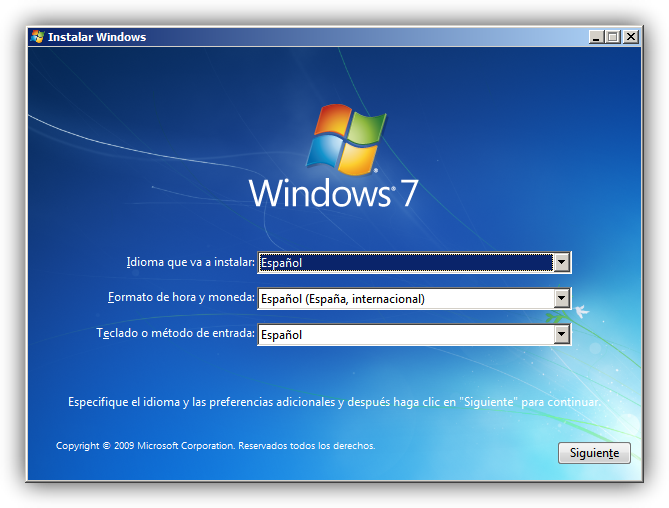
Una vez arrancado el programa de instalación, nos aparecerá la siguiente ventana:


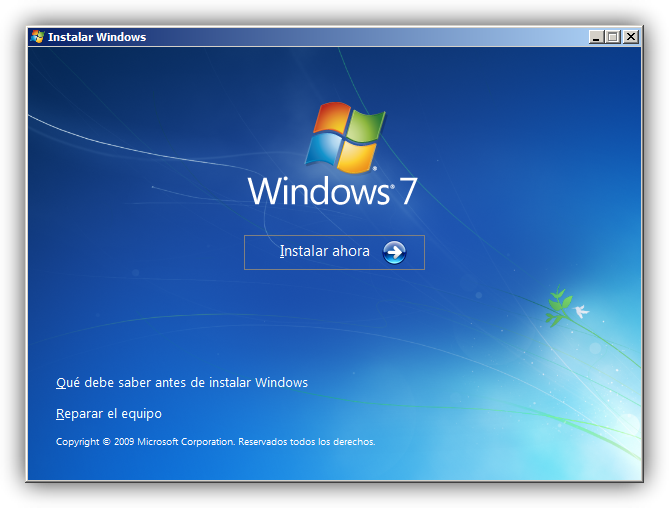
Pulsamos en “Siguiente” , de forma que nos aparecerá otra ventana en la cual comenzaremos la instalación:


Pulsamos en el botón “Instalar ahora” , de forma que se iniciará el programa de instalación:


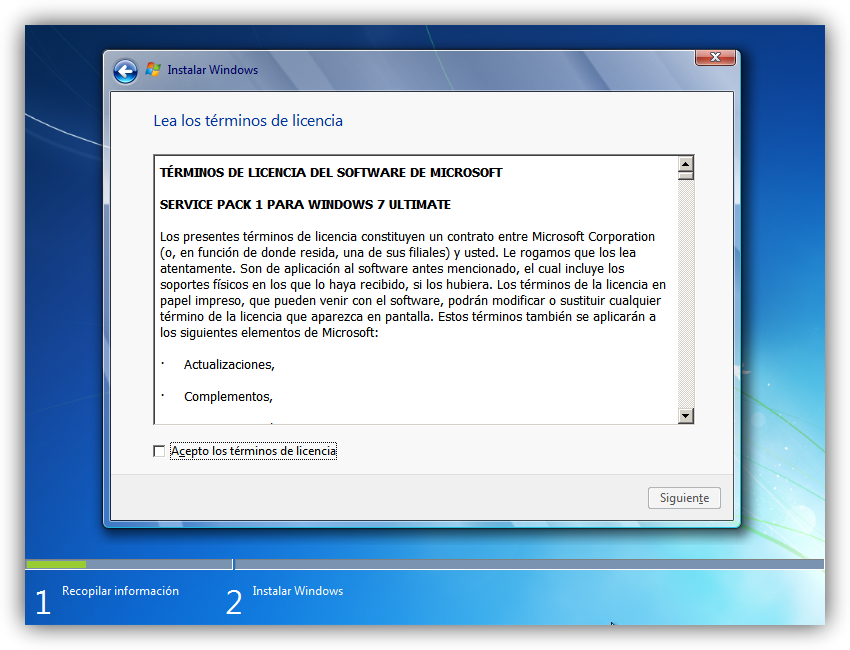
En la siguiente ventana, aceptamos los términos de licencia y pulsamos en “Siguiente” :


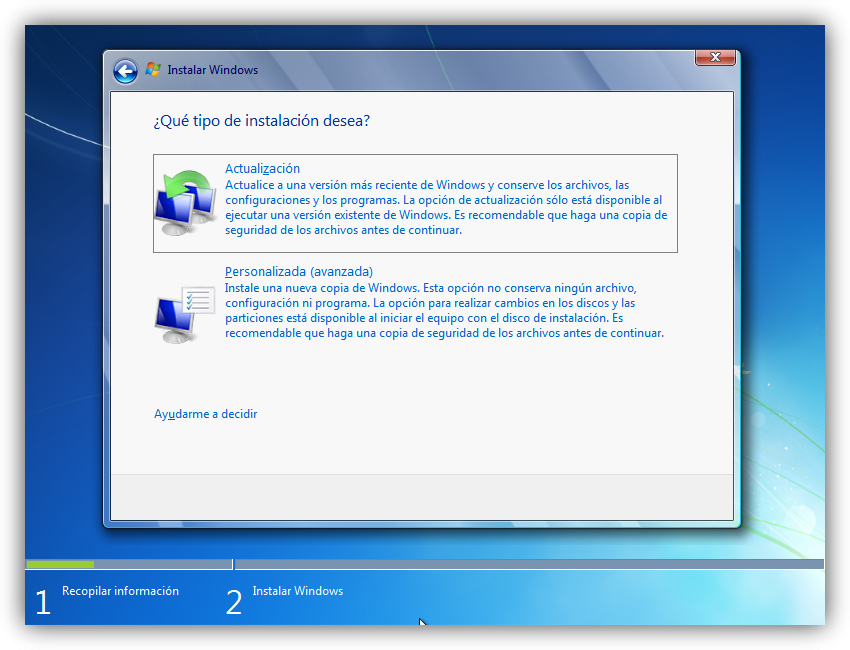
Ahora tendremos que elegir si queremos actualizar a Windows 7 desde una versión anterior de Windows ya instalada previamente, o si queremos realizar una instalación nueva . Recomendamos instalar desde cero en una partición vacía (sin datos existentes), eligiendo la opción “Personalizada” :


Particionamiento del disco duro

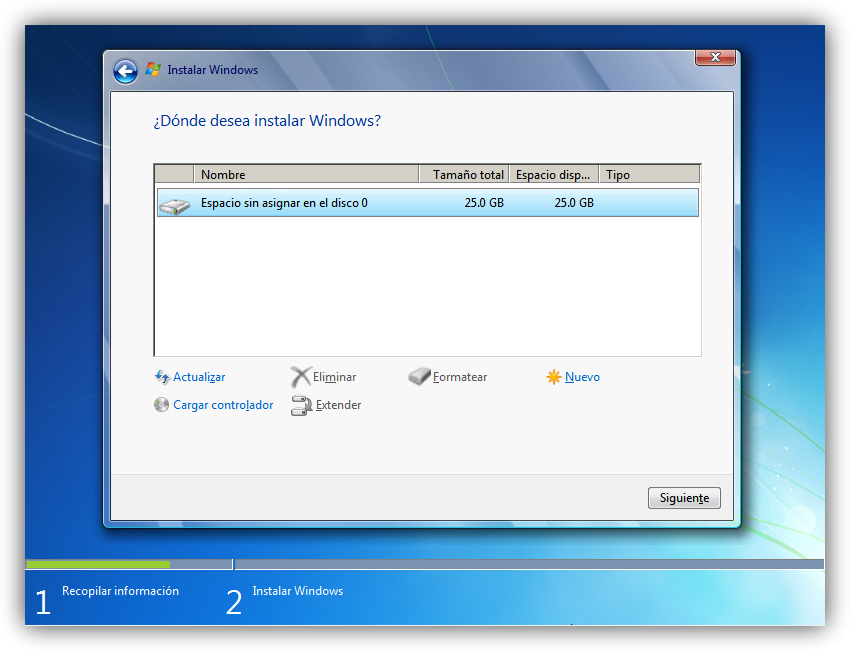
Se nos preguntará en qué disco duro o partición queremos instalar Windows 7 . Aquí tenemos varias opciones:

Si tenemos ya creada previamente una partición o si tenemos un espacio libre sin particionar y no queremos hacer particiones (se pueden crear particiones posteriormente), entonces seleccionamos el disco o partición donde se instalará Windows 7 , pulsamos en “Siguiente” y pasaremos directamente al apartado de instalación.

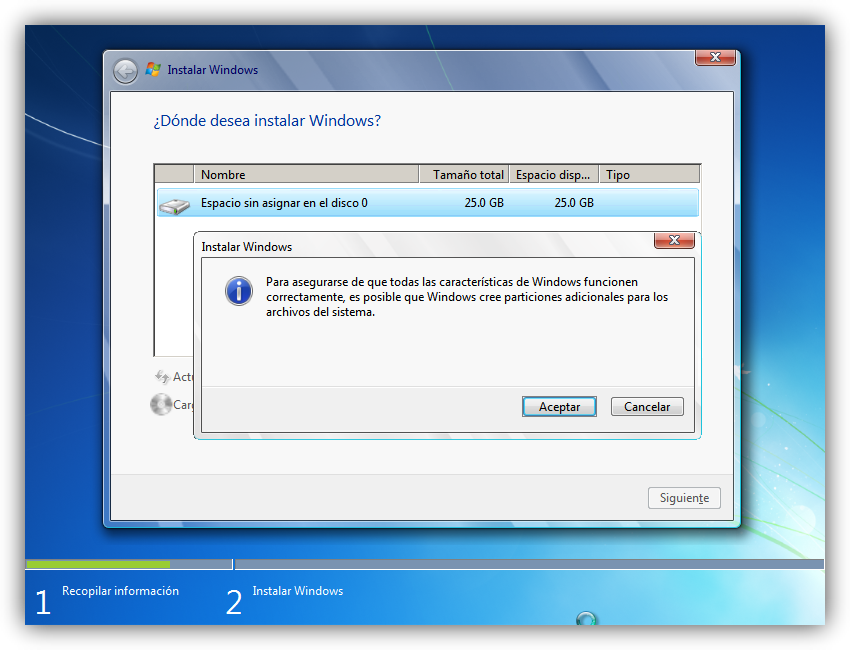
En caso contrario, es decir, si queremos particionar el disco en este momento, entonces pulsaremos sobre “Opciones de unidad” :
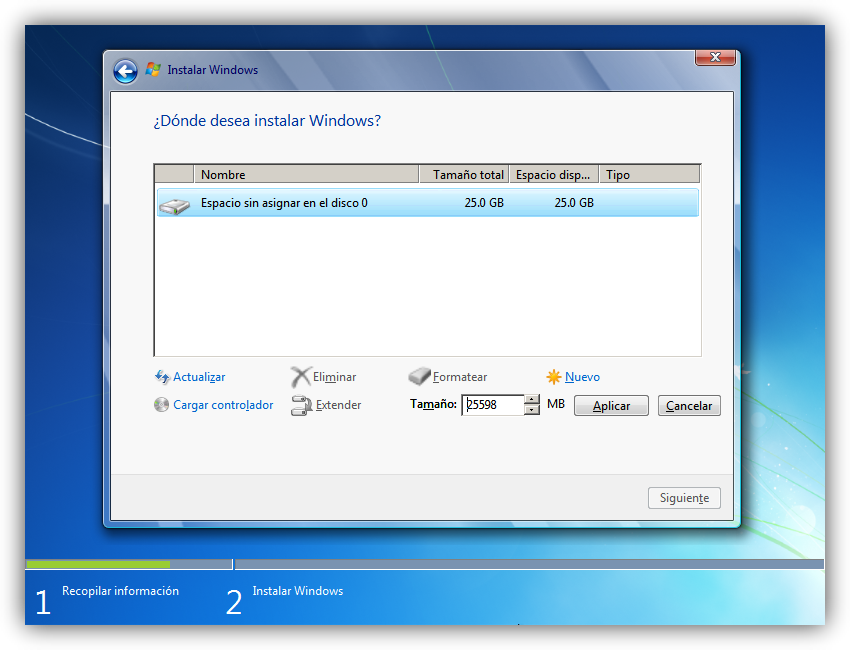
Pulsamos sobre “Nuevo” para crear una partición nueva en el espacio sin particionar:

Elegimos el tamaño de la nueva partición (en nuestro caso, creamos una partición de 30000 MB) y pulsamos en “Aplicar” :

Nos aparecerá la siguiente ventana, en la cual pulsaremos en “Aceptar :

Se habrá creado una partición del tamaño que hemos seleccionado, además de una partición reservada para Windows, de tamaño 100 MB:

Para crear una nueva partición sobre el espacio restante sin particionar, seleccionamos en la parte de arriba dicho espacio sin particionar, pulsamos en “Nuevo” e indicamos el tamaño de la nueva partición. Ahora, una vez creadas las particiones, no nos queda más que formatearlas. 
Para ello, seleccionamos una partición y pulsamos sobre “Formatear” sobre las particiones creadas.

Una vez formateadas las particiones, seleccionamos aquella partición donde queramos instalar Windows 7 y pulsamos sobre “Siguiente” :

Instalación de Windows 7

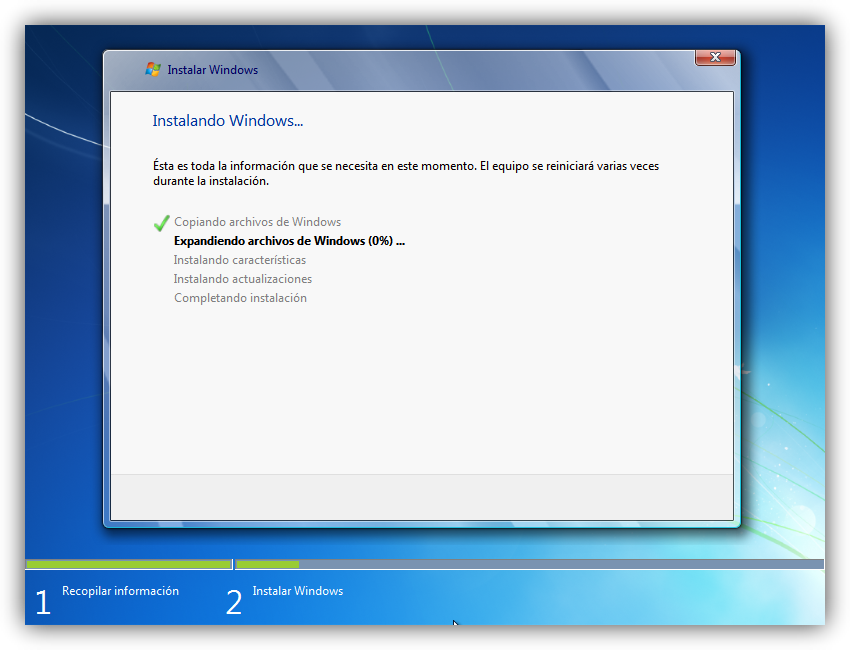
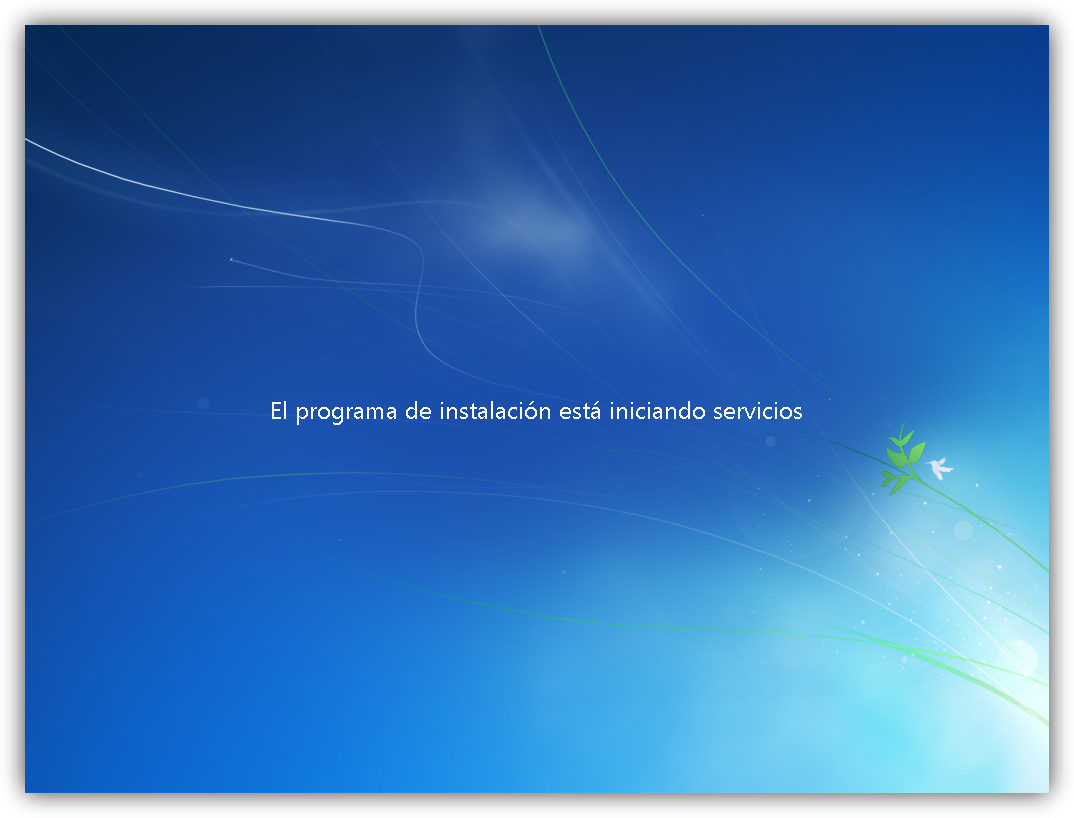
De esta manera, el proceso de instalación de Windows 7 comienza:


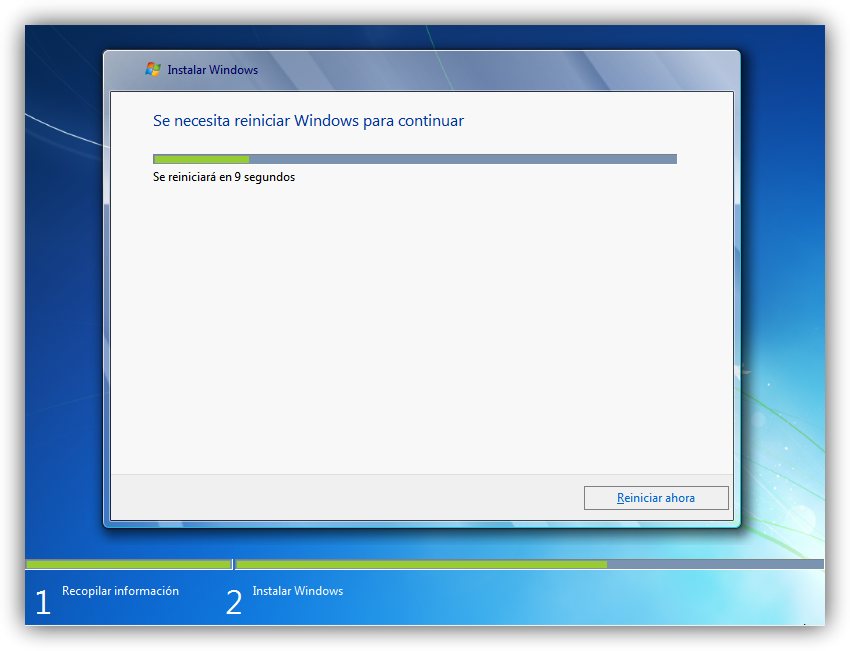
Durante dicho proceso, se reiniciará el sistema varias veces. Tras los reinicios se iniciará de nuevo el asistente para proseguir con los pasos de la instalación. Deberemos ser pacientes, pues tardará un poco en instalar el sistema operativo:


En este momento, se nos pedirá un nombre de usuario y de equipo . Los escribimos y pulsamos en “Siguiente”:


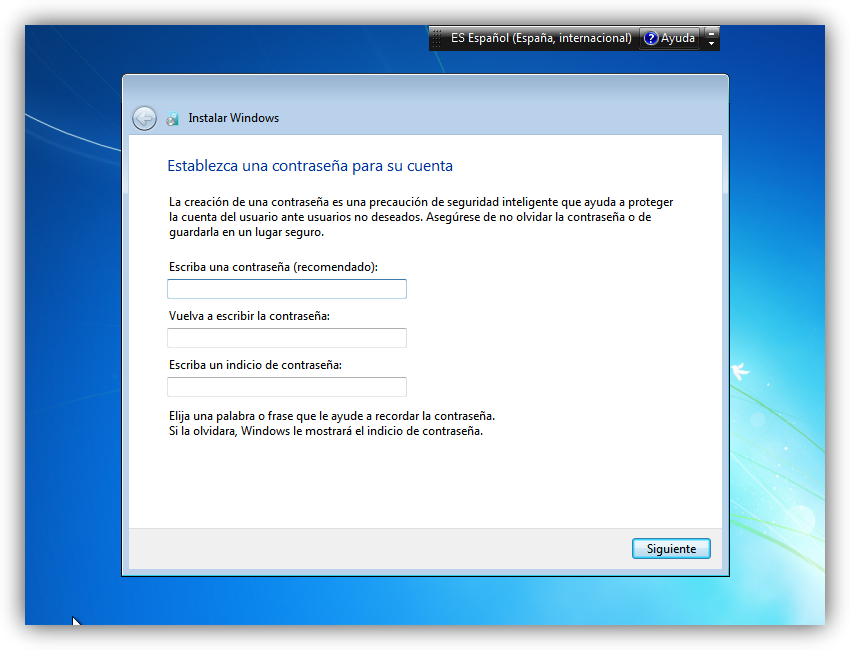
Una vez escogido el nombre de usuario con el que nos conectaremos al sistema operativo, nos aparecerá una ventana para elegir la contraseña de nuestro usuario , así como una frase o indicio de la contraseña para que Windows nos la muestre en caso de que se no olvidara. Rellenamos dichos datos y pulsamos en “Siguiente” :


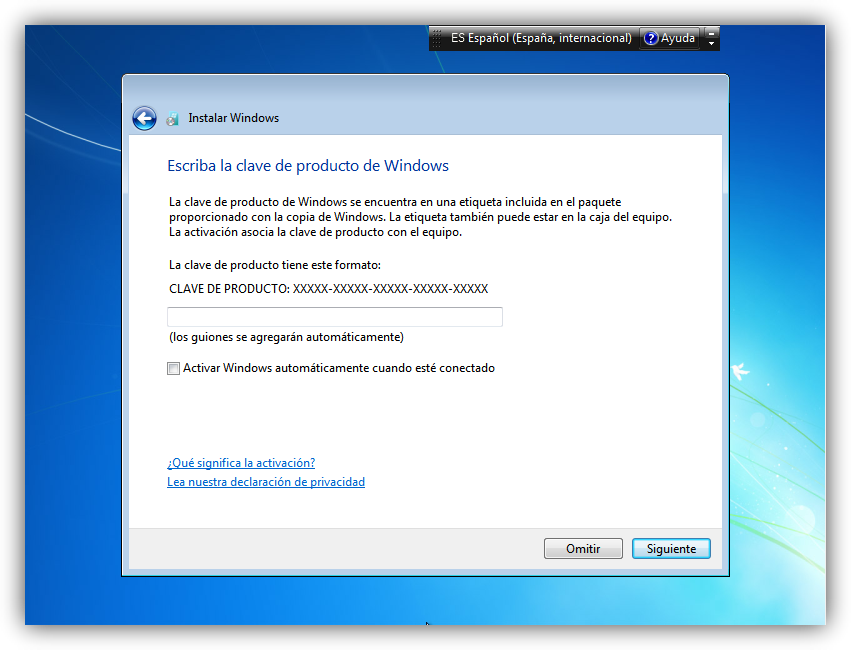
Llegados a este punto, se nos pedirá la clave de producto de Windows . Si la tenemos, la escribimos y pulsamos en “Siguiente” . En caso de no tenerla, desmarcaremos la casilla “Activar Windows automáticamente cuando esté conectado” y pulsaremos en “Siguiente” , aunque deberemos introducirla en un periodo de 30 días si queremos seguir usando Windows 7 . No obstante, es importante indicar que este “periodo de gracia” se puede ampliar 90 días más, hasta los 120 días sin activación :


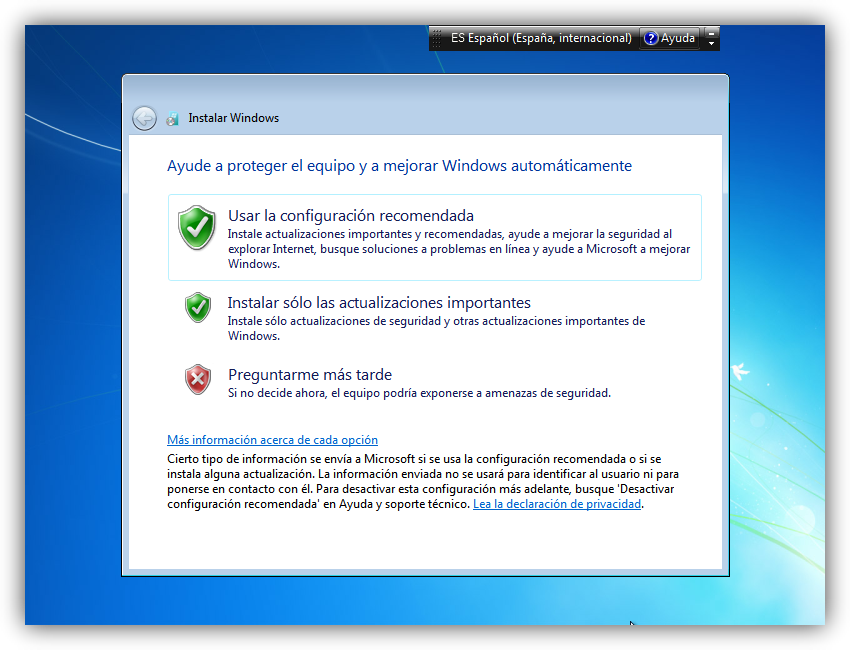
El programa de instalación nos pedirá que escojamos si queremos instalar solamente las actualizaciones de seguridad y las que Microsoft considere como importantes, o si queremos usar la configuración recomendada por Microsoft. Es importante saber que esta configuración se puede cambiar posteriormente una vez instalado Windows 7 , por lo que no es crítica la elección que hagamos en este momento. Recomendamos escoger la opción “Instalar sólo las actualizaciones importantes” :


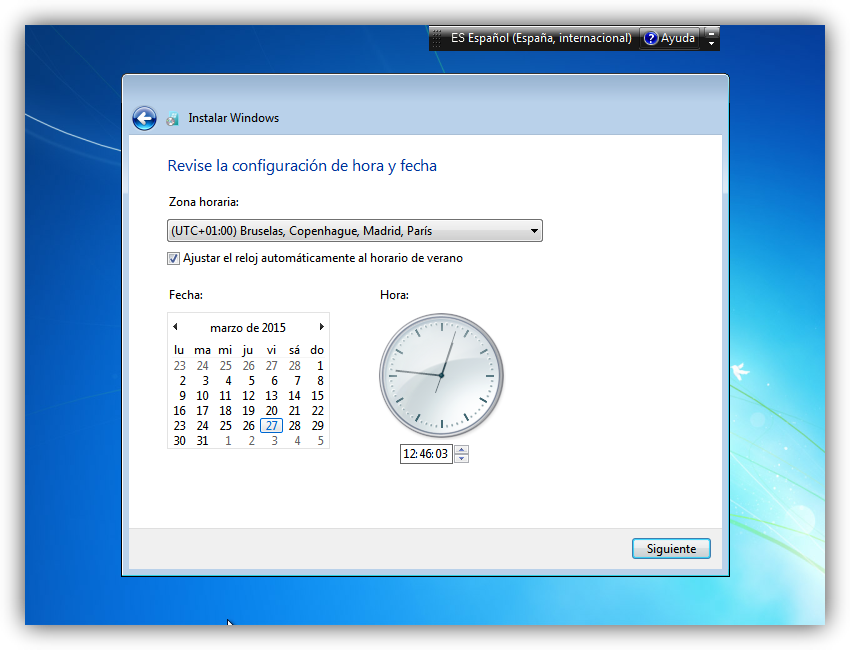
Escogeremos la fecha y hora del sistema , así como la zona horaria en la que nos encontremos, y pulsamos en “Siguiente” :


En este punto, tendremos que elegir la configuración de red que tendrá el sistema, dependiendo de dónde esté conectado. Elegimos la opción que más se ajuste a las características de nuestro sistema. En nuestro caso, elegimos “Red doméstica” :


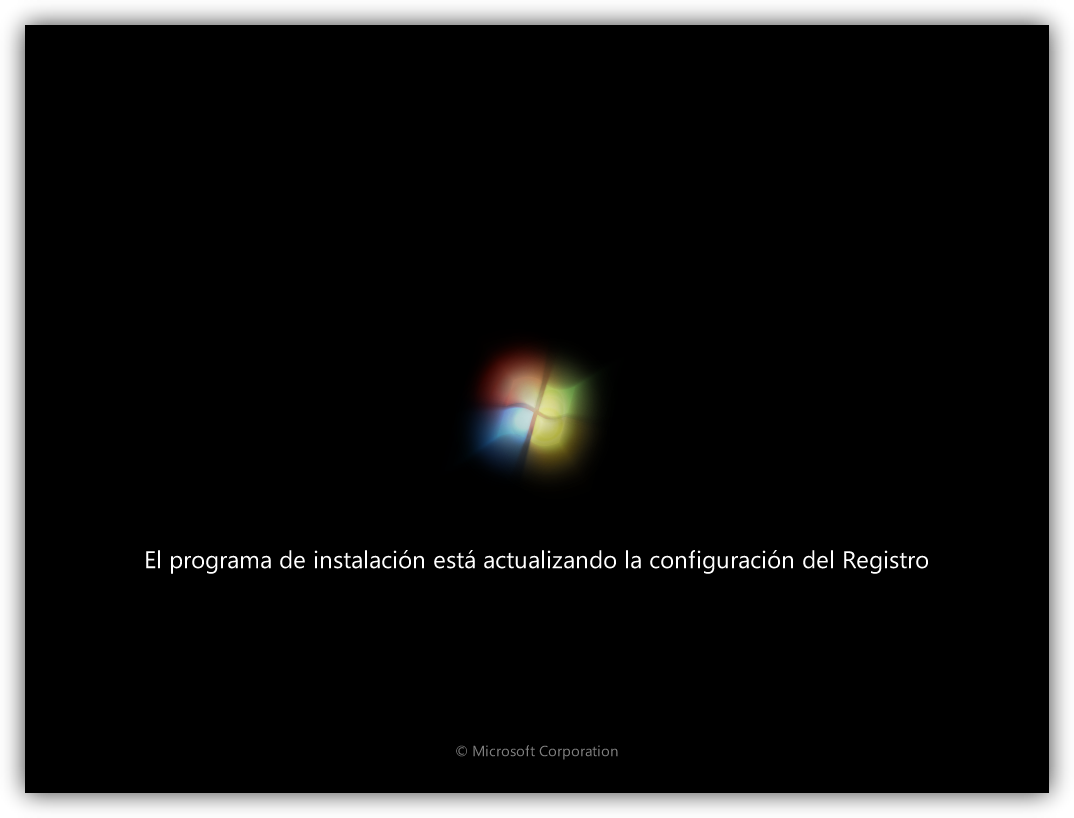
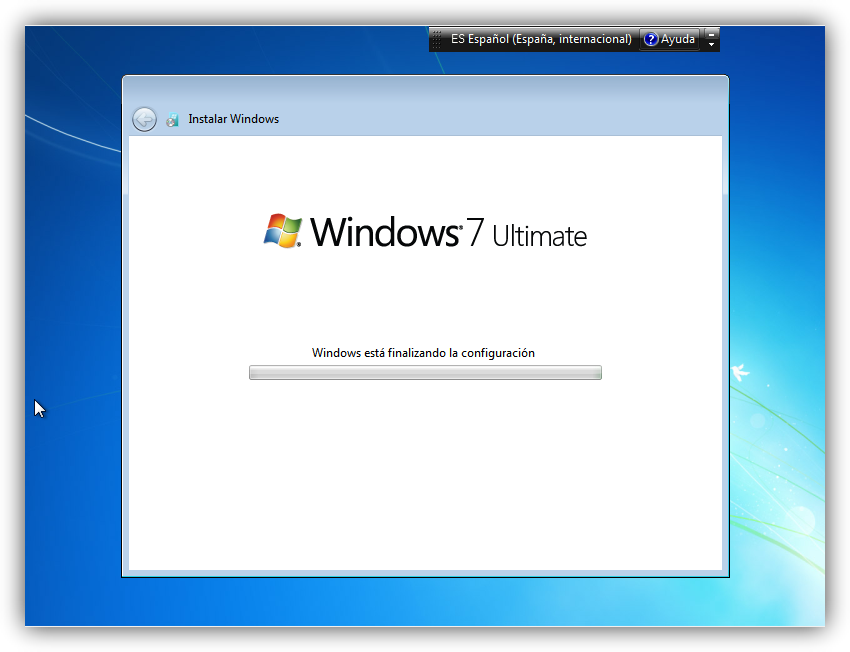
Ya estamos en la recta final de la instalación, pues habiendo escogido toda la configuración que deseamos, el programa de instalación de Windows 7 la pondrá en práctica:


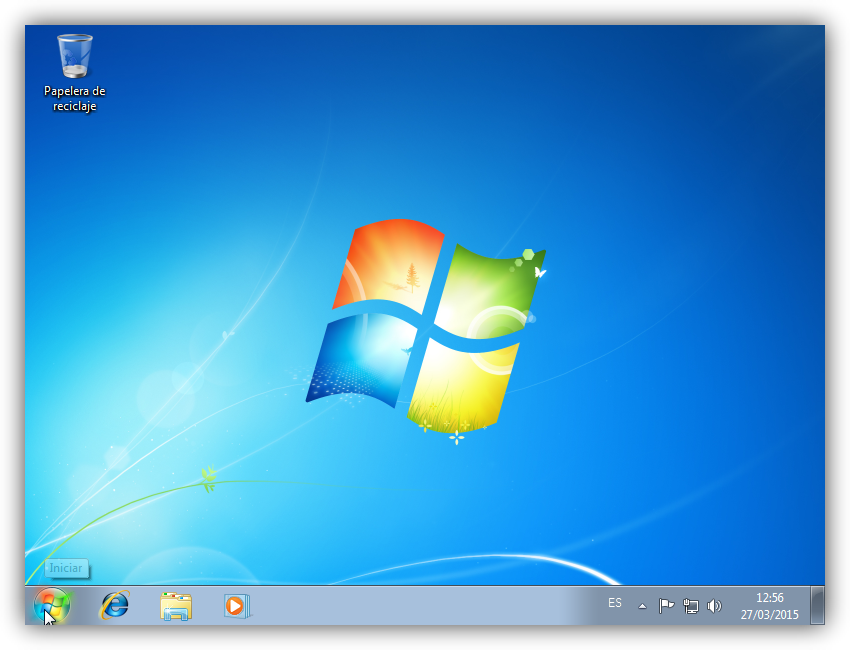
En este momento, ya hemos terminado la instalación y podemos ver la esperada pantalla del escritorio de Windows 7 :

Como nota final, cabe indicar que la instalación limpia de Windows 7 Ultimate 64 bits (sin programas adicionales) que hemos realizado en este tutorial ocupa aproximadamente unos 13 GB ó 14 GB de espacio en el disco duro.

Esperamos que este manual de instalación de Windows 7 os haya servido de ayuda.


2. Os lo pregunto de nuevo: ¿Para qué particionar un disco?

Es el nombre genérico que recibe cada división presente en una sola unidad física de almacenamiento de datos. Toda partición tiene su propio sistema de archivos (formato); generalmente, casi cualquier sistema operativo interpreta, utiliza y manipula cada partición como un disco físico independiente, a pesar de que dichas particiones estén en un solo disco físico.
En resumen, es como si se dividiese el disco duro en partes. Normalmente se suele dividir en 2, uno para el SO y otro para la información.

3. ¿Por qué “desaparece” toda la información que tengo en un disco cuando formateo?

Porque limpia toda la información del disco duro, lo restaura a datos de fábrica. Si quieres guardar alguna información, lo mejor es pasarla a otro disco duro.

4. ¿Para qué necesitamos la BIOS en este proceso?

Para muchas cosas, por ejemplo para iniciar la instalación del SO, ya que para poder instalarlo, se debe abrir el dispositivo de almacenamiento donde se encuentra alojado el SO, y ejecutarlo desde la BIOS.


Trabajo realizado por Manuel Palmero y Julia Sanchez

Read more ...
Ejercicio 7 Software

lunes, 23 de noviembre de 2015
1.¿Qué es un drivers?

El driver es un pequeño software que conecta el sistema operativo directamente con los componentes del hardware de la PC.

Un controlador actúa como un traductor entre el dispositivo y los programas que utilizan el dispositivo. 
Cada dispositivo tiene su propio sistema de comandos especializados que solamente conoce su controlador, sin embargo, la mayoría de los programas tienen acceso a los dispositivos usando comandos genéricos. El controlador, por lo tanto, acepta comandos genéricos de un programa y después los traduce a los comandos especializados para el dispositivo.

Por ejemplo, si tienes una placa de vídeo instalada en tu computadora, esta necesita entenderse con el sistema operativo para poder recibir las instrucciones y procesar todo correctamente; y es justamente esto lo que hace el driver, un puente entre ambos. El driver le da instrucciones al sistema operativo, sobre como debe funcionar determinado hardware y de que forma el sistema debe trabajar en conjunto para suministrarte los mejores resultados.

2.¿Es lo mismo driver que controlador?

Es exactamente lo mismo, solo que en inglés.

3.¿Cuál es la importancia que tienen los drivers para el ordenador?

Los drivers son pequeños programas que permiten la correcta comunicación de la tarjeta madre con el dispositivo (hardware) sin estos no puede funcionar de manera correcta el dispositivo.
Por lo cual, es driver es vital ya que un hardware sin driver, no funcionaría

4.¿Qué dispositivos de hardware del PC necesitan los drivers?

No necesitan ningún hardware en especial (debido a que en realidad, el hardware es el que necesita el driver), excepto el disco duro, ya que necesita un dispositivo de almacenamiento donde instalarse.

5.¿Qué es un dispositivo plug and play?

Significa en español Enchufar y Usar. Es la tecnología o cualquier avance que permite a un dispositivo informático ser conectado a una computadora sin tener que configurar, mediante jumpers o software específico (no controladores) proporcionado por el fabricante, ni proporcionar parámetros a sus controladores, ya que el propio software ya trae instalados unos drivers. 

6.¿Qué importancia tienen los drivers en el formateo e instalación de un SO en un pc?


Los drivers son vitales en la instalación de un SO o formateo debido a que este es necesario para que comience a darnos señales de vida el ordenador.
De algún modo se puede decir que estos programas son los intermediarios entre el Hardware y el Software.
Es importante recordar que cada hardware tiene un driver específico, y si no le pones dicho driver, el hardware no funcionará. Normalmente los drivers más importantes los trae instalados el SO, y si no se instala desde el propio software o la BIOS(muy pocos).

7.¿Incluye un sistema operativo los drivers?

Como hemos dicho anteriormente, los drivers más importantes los suele traer incorporado el propio software. 

8.¿Es posible instalar cualquier driver en cualquier ordenador y que funcione correctamente?

Sí se puede instalar un driver en un pc, aunque este PC no tenga el hardware que requiere ese driver. Aunque es algo innecesario, ya que no se va a usar. Pero si se instala un driver que si es compatible con algún hardware del PC, si puede funcionar correctamente.

Realizado por Manuel Palmero y Julia Sánchez
Read more ...